프리미어 프로 AI 자막: 받아쓰기부터 스타일링, 워크플로우 최적화 가이드
프리미어 프로 AI 자막, 왜 중요하고 어떻게 작동하는가
영상 콘텐츠가 넘쳐나는 시대에 자막은 단순한 보조 수단을 넘어 필수적인 요소가 되었습니다. 청각 장애인을 위한 접근성을 높이고, 소음이 심한 환경이나 소리 없이 영상을 시청하는 사람들에게도 내용을 전달하는 중요한 역할을 합니다. 또한, 검색 엔진 최적화(SEO) 측면에서도 영상 내용을 텍스트로 변환하여 노출하는 데 기여합니다.
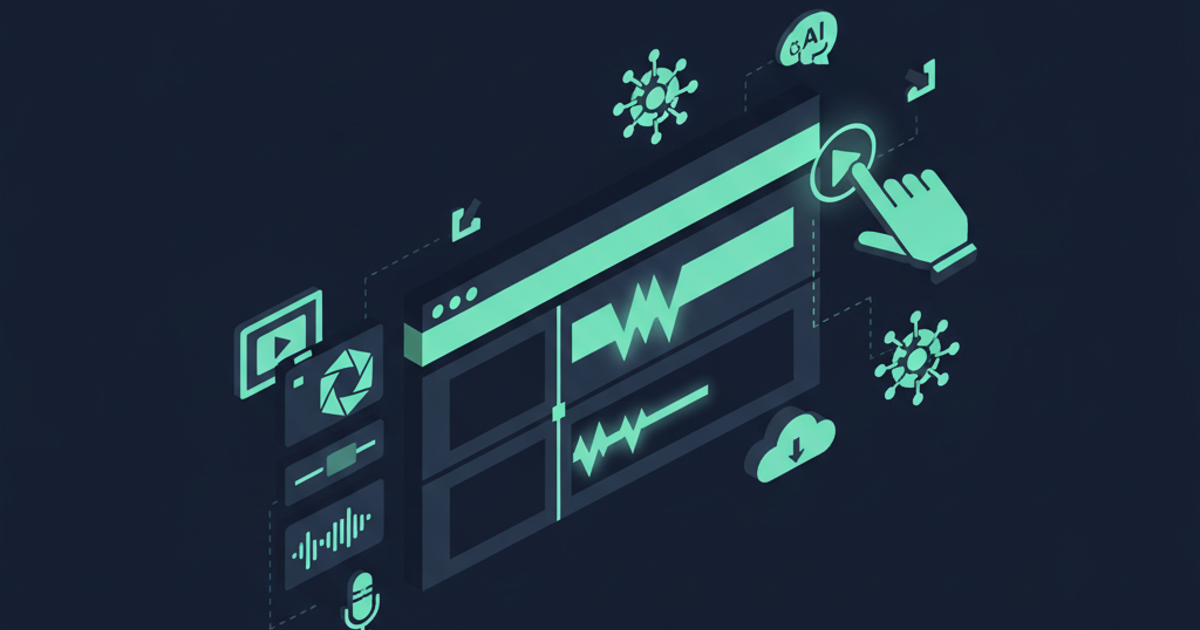
어도비 프리미어 프로(Adobe Premiere Pro)는 2021년부터 AI 기반의 Speech to Text(음성→텍스트 변환) 기능을 공식 도입하며 자막 제작 워크플로우를 혁신했습니다. 이 기능은 어도비 센세이(Adobe Sensei) AI를 기반으로 음성을 자동으로 인식하여 텍스트 자막을 생성하고, 타임라인에 자동으로 싱크를 맞춰줍니다. 한글, 영어, 일본어 등 다양한 언어를 지원하며, 텍스트 스타일 및 애니메이션 적용까지 가능해 편집 시간을 획기적으로 단축할 수 있습니다.
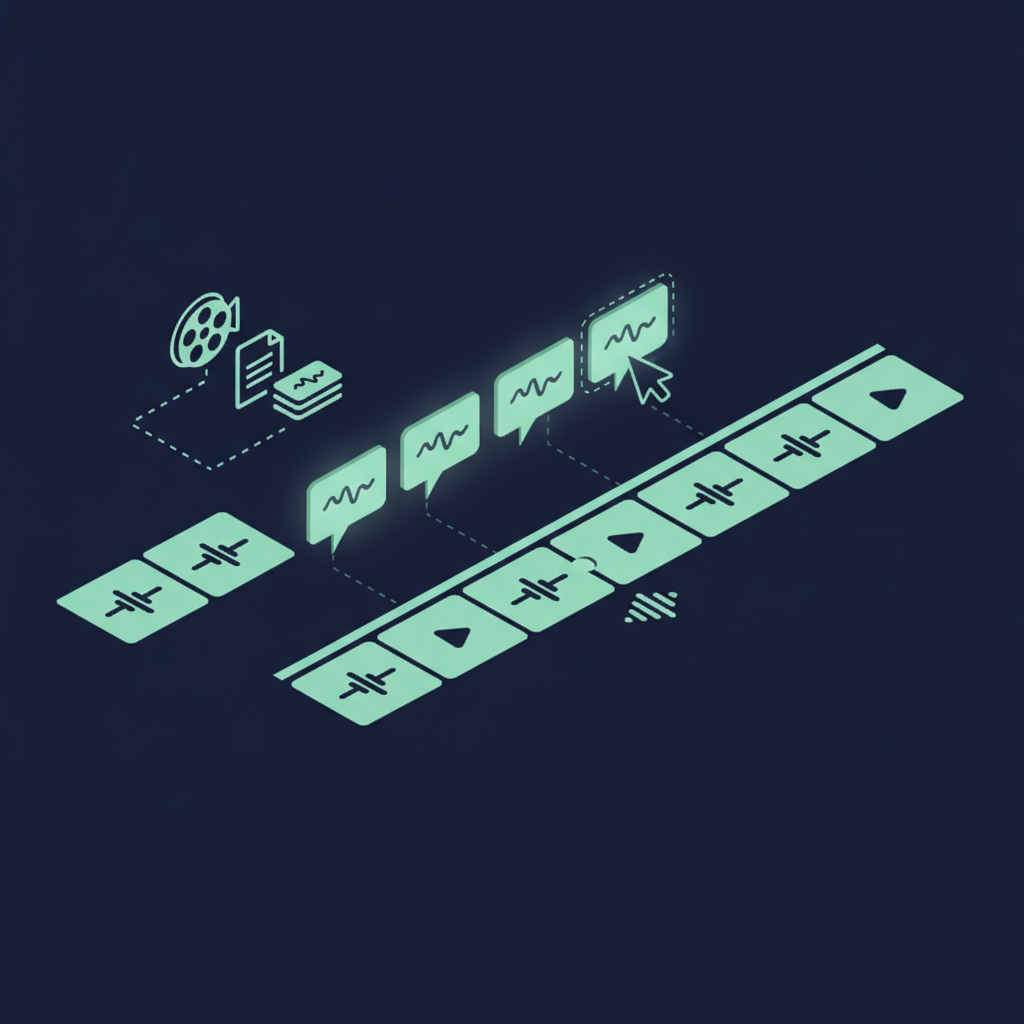
프리미어 프로의 텍스트 기반 편집 원리
프리미어 프로의 AI 자막 기능은 단순히 음성을 텍스트로 변환하는 것을 넘어, ‘텍스트 기반 편집’이라는 강력한 기능을 제공합니다. 이 기능은 영상의 음성을 자동으로 받아쓰기하여 스크립트를 생성하고, 이 스크립트를 통해 컷 편집까지 가능하게 합니다. 예를 들어, 스크립트에서 불필요한 문장을 삭제하면 해당 음성 구간의 영상 클립도 함께 삭제되거나 추출됩니다. 이는 기존에 영상을 일일이 재생하며 편집점을 찾던 방식보다 훨씬 빠르고 효율적인 편집을 가능하게 합니다.
텍스트 기반 편집은 스피커 ID를 포함한 고품질 전사를 제공하여 여러 화자가 등장하는 영상에서도 효과적으로 활용할 수 있습니다. 텍스트를 직접 편집하여 클립을 자르거나, 트림하고, 재배치할 수 있어 정밀한 편집이 가능하며, 시각적 요소와 오디오 요소의 완벽한 동기화를 돕습니다.
AI 자막 생성 및 기본 설정 방법
프리미어 프로에서 AI 자막을 생성하는 과정은 매우 직관적입니다. 다음 단계에 따라 자동 자막을 생성하고 필요한 설정을 진행할 수 있습니다.
텍스트 패널 활성화 및 받아쓰기
- 프로젝트 열기 및 영상 가져오기: 프리미어 프로를 실행하고 자막을 생성할 영상이 포함된 프로젝트를 엽니다. 영상 파일을 가져와 타임라인에 배치합니다.
- 텍스트 패널 열기: 상단 메뉴에서
창(Window) > 텍스트(Text)를 선택하여 텍스트 패널을 활성화합니다.
- 음성 받아쓰기: 텍스트 패널이 열리면 ‘대본(Transcript)’ 탭이 보일 것입니다. 타임라인에서 자막을 생성할 클립을 선택한 후, ‘받아쓰기(Transcribe)’ 또는 ‘음성에서 텍스트로 변환(Speech to Text)’ 버튼을 클릭합니다.
- 언어 및 화자 설정: 받아쓰기 설정 창에서 영상의 음성 언어를 선택합니다. 한국어 음성이라면 ‘한국어’로 설정하고, 화자가 2인 이상인 경우 ‘화자 분리(Separate Speakers)’ 옵션을 선택할 수 있습니다. 오디오 파일이 있는 트랙을 지정하는 것도 중요합니다.
- 자막 생성: 받아쓰기가 완료되면 텍스트 패널에 영상의 대본이 나타납니다. 이제 텍스트 패널 우측 상단의 점 세 개(…) 아이콘을 클릭한 후, ‘캡션 만들기(Create captions)’를 선택합니다.
캡션 설정 및 생성
캡션 만들기 창에서는 자막의 표시 방식을 세부적으로 설정할 수 있습니다.
- 한 줄당 최대 문자 수 (Maximum Characters in Line): 한 줄에 표시될 최대 문자 수를 설정합니다. 너무 길면 가독성이 떨어지므로 적절한 길이로 조정하는 것이 좋습니다.
- 자막 최소 시간 (Minimum Duration in Seconds): 자막이 화면에 표시될 최소 시간을 설정합니다. 너무 짧으면 읽기 어려울 수 있습니다.
- 캡션 간격 (Gap Between Captions): 자막과 자막 사이의 간격을 설정합니다.
- 한 줄/두 줄 표시 (Single Line/Double Line): 자막을 한 줄로 표시할지, 두 줄로 표시할지 선택합니다.
설정 완료 후 ‘캡션 만들기’를 클릭하면 타임라인에 자동으로 자막 트랙이 생성되고, 영상의 음성에 맞춰 자막 클립이 배치됩니다.
자막 스타일링 및 수정 워크플로우
자동 생성된 자막은 기본적인 형태로 나타나므로, 영상의 분위기와 가독성을 높이기 위해 스타일을 적용하고 수정하는 과정이 필요합니다.
자막 스타일 적용 및 저장
자막 스타일은 ‘기본 그래픽(Essential Graphics)’ 패널 또는 ‘속성(Properties)’ 패널(2025 버전부터 새로 생성)에서 조정할 수 있습니다.
- 자막 클립 선택: 타임라인에서 스타일을 변경할 자막 클립을 선택합니다.
- 스타일 조정: 텍스트 패널 하단 또는 기본 그래픽/속성 패널의 ‘편집(Edit)’ 탭에서 글꼴, 크기, 색상, 배경, 위치 등을 원하는 대로 조정합니다.
- 글꼴 및 크기: 가독성을 고려하여 깔끔한 글꼴과 적절한 크기를 선택합니다. 720p 해상도에서는 45~55px, 1080p 해상도에서는 60~80px가 적당합니다.
- 색상 및 배경: 자막의 가독성을 높이기 위해 배경색이나 그림자를 추가할 수 있습니다.
- 위치: ‘정렬 및 변형’ 섹션에서 자막의 위치를 조정합니다.
- 스타일 저장: 원하는 스타일을 완성했다면, 이를 재사용하기 위해 스타일로 저장할 수 있습니다. ‘트랙 스타일’ 옆에 있는 ‘+’ 아이콘을 클릭하고 ‘스타일 만들기(Create Style)’를 선택하여 이름을 지정합니다. 이렇게 저장된 스타일은 프로젝트 내 모든 자막 클립에 일괄 적용할 수 있어 작업 효율을 높여줍니다.
- 스타일 일괄 적용: 타임라인에서 스타일을 변경할 모든 자막 클립을 선택한 후, 프로젝트 패널에 생성된 텍스트 스타일을 선택한 클립으로 드래그 앤 드롭하거나, ‘트랙 스타일’에서 저장된 스타일을 선택하고 ‘스타일 다시 정의(Redefine Style)’를 눌러 적용합니다.
자막 내용 및 타이밍 수정
자동 생성된 자막은 완벽하지 않으므로, 오타 수정 및 타이밍 조절이 필수적입니다.
- 내용 수정: 텍스트 패널에서 직접 오타를 수정하거나, 프로그램 모니터에서 자막을 더블 클릭하여 수정할 수 있습니다. 텍스트 기반 편집 기능을 활용하면 텍스트를 직접 수정하는 것만으로 편집 속도를 높일 수 있습니다.
- 타이밍 조절: 자막 클립의 길이를 조절하여 영상의 음성과 완벽하게 일치시킬 수 있습니다. 텍스트 패널에서 자막을 선택한 후, 해당 자막 클립의 시작점과 끝점을 드래그하여 타이밍을 미세 조정합니다.
- 화자 구분 및 줄바꿈: 여러 화자가 등장하는 경우, 프리미어 프로는 자동으로 화자를 구분하려고 시도하지만, 완벽하지 않을 수 있습니다. 필요한 경우 텍스트 패널에서 화자를 직접 변경하거나, 줄바꿈을 조절하여 가독성을 높일 수 있습니다.
- 불필요한 내용 제거: 추임새, 반복되는 단어, 비속어 등 불필요한 텍스트를 자동으로 정리하는 기능도 활용할 수 있습니다.
전문가 팁 및 내보내기
자막 작업의 효율성을 더욱 높이고, 완성된 자막을 다양한 형태로 활용하는 방법을 알아봅니다.
텍스트 기반 편집 활용 극대화
프리미어 프로의 텍스트 기반 편집은 자막 생성뿐만 아니라 영상 편집 전반에 걸쳐 강력한 기능을 제공합니다.
- 러프 컷 편집: 텍스트 스크립트를 보면서 불필요한 대사 부분을 드래그하여 삭제하거나 추출 아이콘을 눌러 컷 편집을 진행할 수 있습니다. 이는 영상을 일일이 재생하며 편집점을 찾는 것보다 훨씬 빠르고 효율적입니다.
- 복사 및 붙여넣기: 텍스트 스크립트에서 문장을 복사하여 원하는 위치에 붙여넣는 방식으로 클립을 재배치할 수 있습니다.
- 정밀 편집: 텍스트 기반 편집을 통해 타임라인에서 직접 컷을 다듬고, 클립 타이밍과 전환을 미세 조정하여 음성과 시각적 요소가 완벽하게 동기화되도록 할 수 있습니다.
다국어 자막 및 번역
글로벌 콘텐츠를 제작하는 경우 다국어 자막은 필수적입니다. 프리미어 프로 2025 버전에서는 AI 자동 캡션 번역 기능이 추가되어 한국어 자막을 영어, 일본어 등 다양한 언어로 빠르게 번역할 수 있습니다.
- 자동 번역 기능 사용: 캡션 클립을 선택한 후, 텍스트 패널에서 번역 기능을 활성화하고 원하는 언어를 선택하면 자동으로 번역된 자막이 생성됩니다.
- 외부 툴 활용: 프리미어 프로의 기본 번역 기능 외에, ChatGPT와 같은 외부 AI 번역 툴을 활용할 수도 있습니다. 생성된 SRT 파일을 외부 툴에서 번역한 후 다시 프리미어 프로로 가져와 적용하는 방식입니다.
자막 내보내기 및 활용
완성된 자막은 다양한 형태로 내보내어 활용할 수 있습니다.
- SRT 파일 내보내기: 텍스트 패널 우측 상단의 점 세 개(…) 아이콘을 클릭한 후, ‘내보내기(Export) > SRT 파일로 내보내기(Export to SRT file…)’를 선택하면 SRT 형식으로 자막 파일을 추출할 수 있습니다. SRT 파일은 유튜브 등 다양한 플랫폼에 자막 파일로 업로드할 수 있습니다.
- 그래픽 클립으로 업그레이드: 캡션 트랙의 자막을 일반 그래픽 클립으로 변환할 수 있습니다. 모든 한국어 자막을 선택한 후 ‘그래픽 및 타이틀’ 메뉴에서 ‘캡션 그래픽으로 업그레이드’ 버튼을 누르면 일반 자막으로 변환되어 더욱 자유로운 편집 및 애니메이션 적용이 가능합니다.
- 템플릿 활용: 자주 사용하는 자막 스타일이나 애니메이션은 .mogrt(모션 그래픽 템플릿) 파일로 만들어두면 반복 작업 시간을 크게 줄일 수 있습니다.
그래도 안 될 때: 문제 해결 및 추가 팁
프리미어 프로의 AI 자막 기능은 매우 편리하지만, 완벽하지는 않습니다. 특정 상황에서는 문제가 발생하거나 추가적인 작업이 필요할 수 있습니다.
자막 정확도 문제
프리미어 프로의 자동 자막 인식 정확도는 영상의 오디오 품질, 발화자의 명확성 등에 따라 달라질 수 있습니다. 일반적으로 80~90% 정도의 정확도를 보이지만, 배경 소음이 있거나 발음이 불분명한 경우 정확도가 떨어질 수 있습니다. 특히 2025 버전 이후에도 잘못된 번역이나 타이밍 오류가 발생하는 경우가 보고됩니다.
- 수동 수정: AI가 생성한 자막은 항상 검토하고 수동으로 수정하는 과정이 필요합니다.
- 외부 솔루션 고려: 프리미어 프로의 자동 자막 기능이 충분히 만족스럽지 않다면, 브루(Vrew)나 CapCut Web, Subtitle Edit(OpenAI의 Faster Whisper 엔진 활용) 등 더 높은 정확도를 제공하는 외부 AI 자막 생성 도구를 고려해볼 수 있습니다. 이러한 도구에서 생성된 SRT 파일을 프리미어 프로로 가져와 편집하는 방식도 효과적입니다.
성능 및 워크플로우 최적화
- 최신 버전 유지: 어도비는 지속적으로 프리미어 프로의 AI 기능을 업데이트하고 개선하고 있으므로, 항상 최신 버전으로 유지하는 것이 좋습니다.
- 작업 영역 설정: ‘캡션 및 그래픽(Caption and Graphic)’ 또는 ‘텍스트 기반 편집’ 작업 공간을 활용하면 자막 작업에 최적화된 레이아웃에서 효율적으로 작업할 수 있습니다.
- 오픈 캡션 vs 클로즈드 캡션: 자막의 목적에 따라 ‘오픈 캡션(Open Captions)’과 ‘클로즈드 캡션(Closed Captions)’ 중 적절한 것을 선택해야 합니다. 오픈 캡션은 영상에 직접 삽입되어 사용자가 끄거나 켤 수 없지만, 스타일 커스터마이징이 자유롭습니다. 클로즈드 캡션은 사용자가 자막을 켜거나 끌 수 있으며, 주로 TV 방송이나 스트리밍 서비스에서 사용됩니다.
자주 묻는 질문
Q1: 프리미어 프로 자동 자막 기능은 어떤 언어를 지원하나요?
프리미어 프로의 자동 자막 기능은 한국어, 영어, 일본어 등 다양한 언어를 지원합니다. 사용자가 영상의 음성 언어를 직접 선택하여 받아쓰기를 진행할 수 있습니다. 2025 버전부터는 AI 자동 캡션 번역 기능도 추가되어, 생성된 자막을 여러 언어로 쉽게 번역할 수 있습니다.
Q2: 자동 자막 생성 후 오타나 잘못된 타이밍은 어떻게 수정하나요?
자동 생성된 자막은 텍스트 패널에서 직접 내용을 수정할 수 있습니다. 타이밍이 맞지 않는 경우, 타임라인에서 해당 자막 클립의 시작점과 끝점을 드래그하여 수동으로 조절할 수 있습니다. 텍스트 기반 편집 기능을 활용하면 텍스트 수정만으로도 편집 속도를 높일 수 있습니다. 또한, 프로그램 모니터에서 자막을 더블 클릭하여 수정하는 것도 가능합니다.
Q3: 생성된 자막에 나만의 스타일을 적용하고 싶어요. 어떻게 해야 하나요?
자막 클립을 선택한 후, 기본 그래픽 패널 또는 속성 패널(2025 버전부터)에서 글꼴, 크기, 색상, 배경, 위치 등 다양한 스타일을 조정할 수 있습니다. 원하는 스타일을 완성했다면, ‘트랙 스타일’ 옆의 ‘+’ 아이콘을 클릭하여 새로운 스타일로 저장할 수 있습니다. 이렇게 저장된 스타일은 프로젝트 내 다른 자막 클립에 일괄 적용하여 통일성을 유지하고 작업 효율을 높일 수 있습니다.
프리미어 프로의 AI 자막 기능은 영상 편집 시간을 획기적으로 단축하고 워크플로우를 간소화하는 데 큰 도움을 줍니다. 위에 제시된 가이드를 통해 기능을 최대한 활용하고, 필요한 경우 외부 도구와 연동하여 더욱 완성도 높은 자막을 제작하시길 바랍니다. 꾸준한 연습과 숙련을 통해 여러분의 영상 콘텐츠를 더욱 풍부하게 만들어 보세요.