3RSYS L220 케이스 교체 실측, 부하 중 GPU·보드 4도 하락
본 사용기는 (주)쓰리알시스로부터 제품을 제공받아 작성했습니다.
8년 만의 PC 대이동: 케이스와 파워 교체
저는 8년 동안 사용해온 다나와 조립 PC의 케이스를 이번에 교체했습니다. 오랜 시간 저와 함께했던 케이스는 책상 아래에 이 자세로 8년을 있었습니다. 선도 정리하지 않고 그냥 썼습니다.
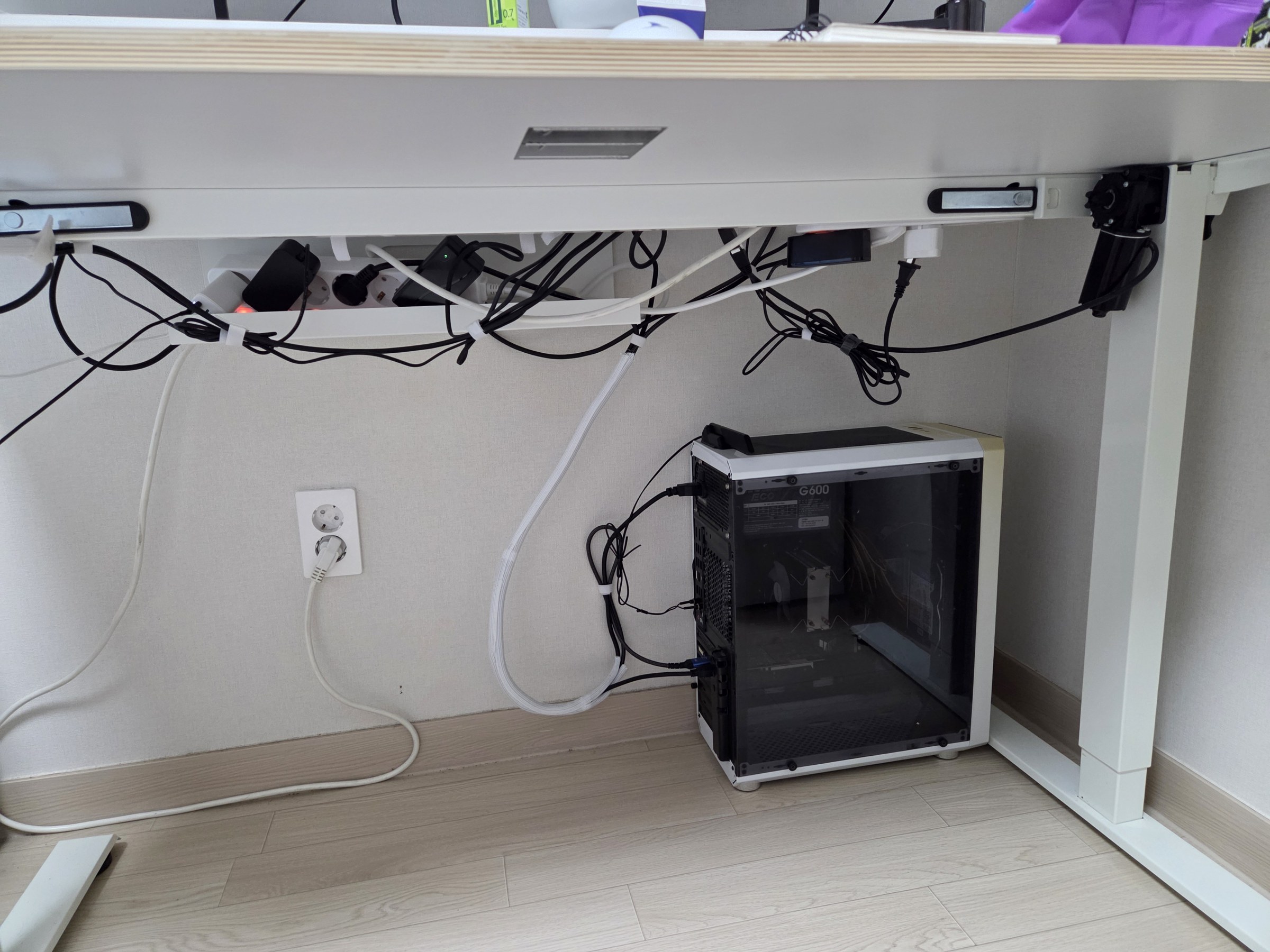
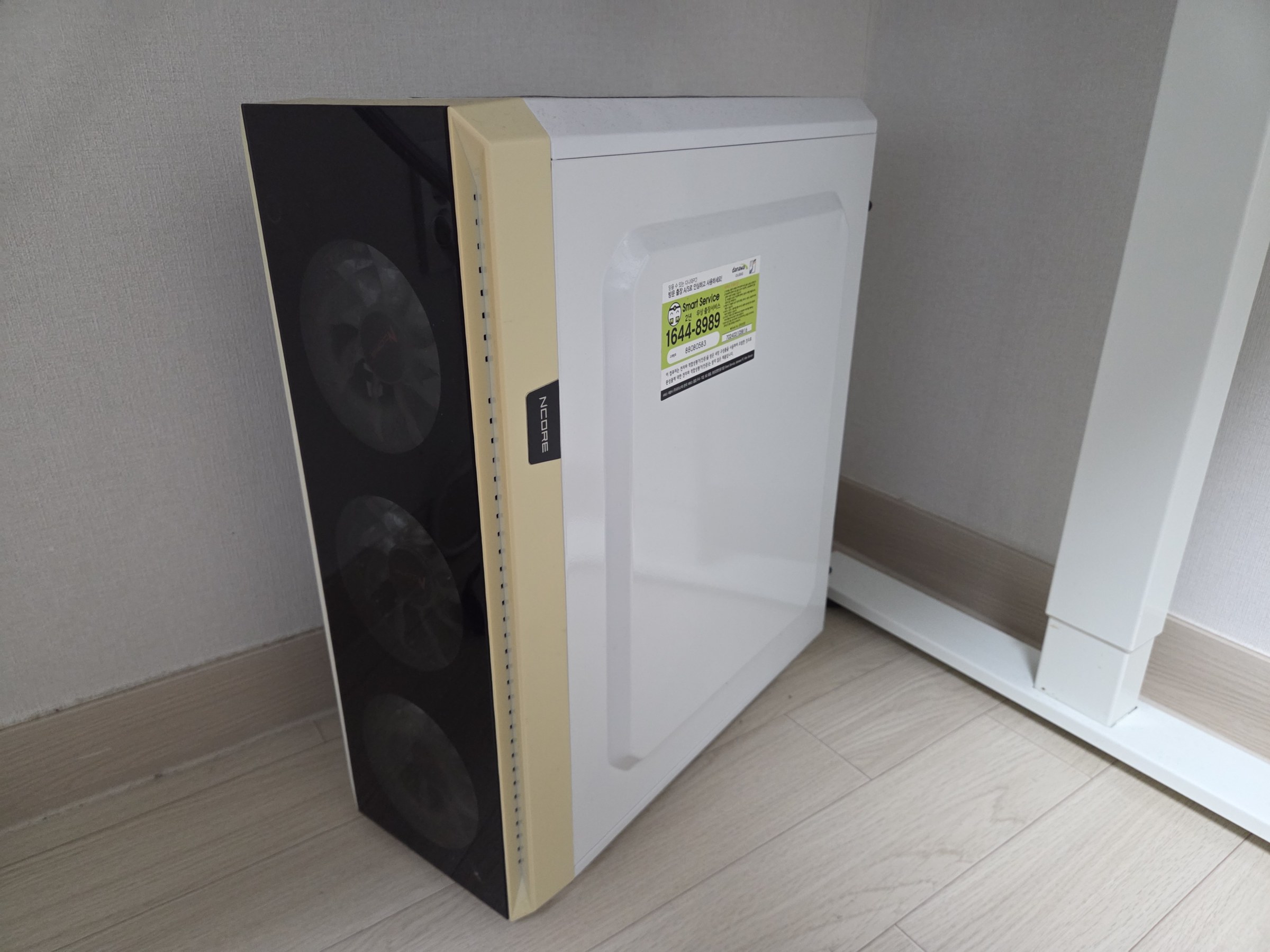
처음 그대로 남아 있던 건 케이스와 파워, 그래픽카드 세 가지였는데, 이번에 그중 케이스와 파워 두 가지를 바꾼 셈입니다.
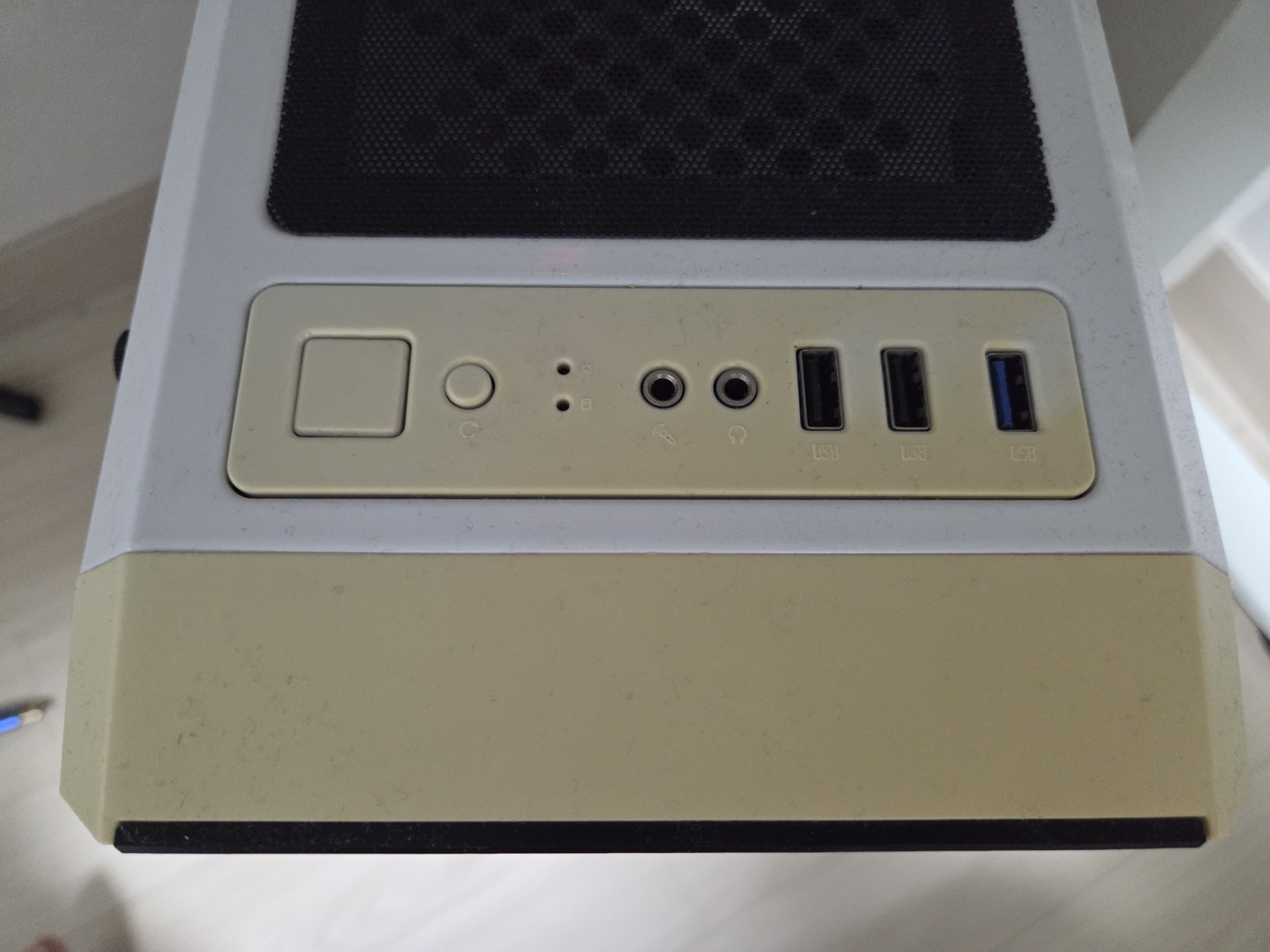
오래된 케이스의 한계
예전 케이스는 USB 2.0 두 개와 USB 3.0 한 개, 오디오 단자가 전부였습니다. Type-C는 당연히 없었죠.
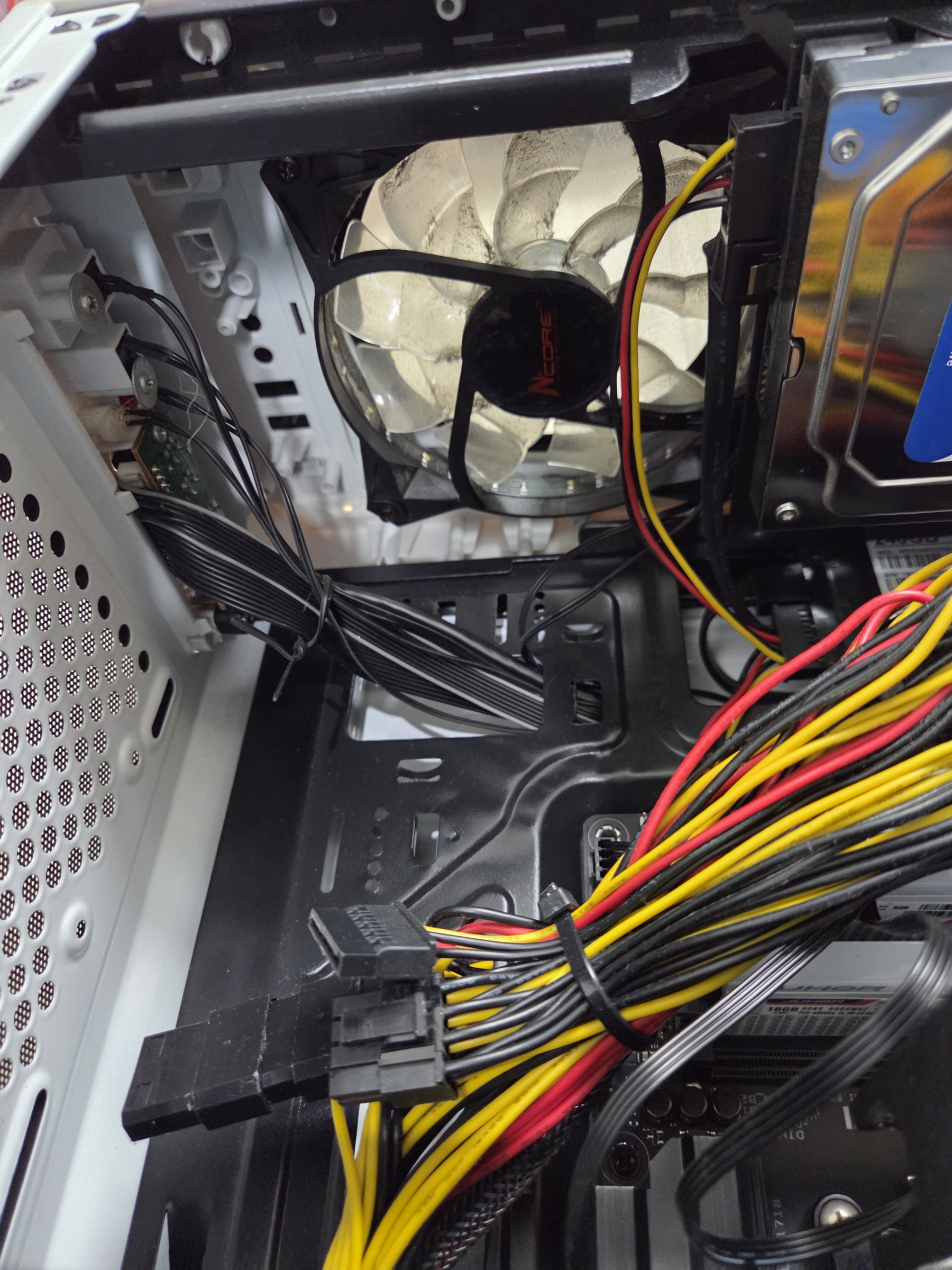
내부를 보면 후면 배기 팬은 처음부터 없었고, 앞에서 들어온 공기가 빠져나갈 곳이 마땅치 않은 구조였습니다.
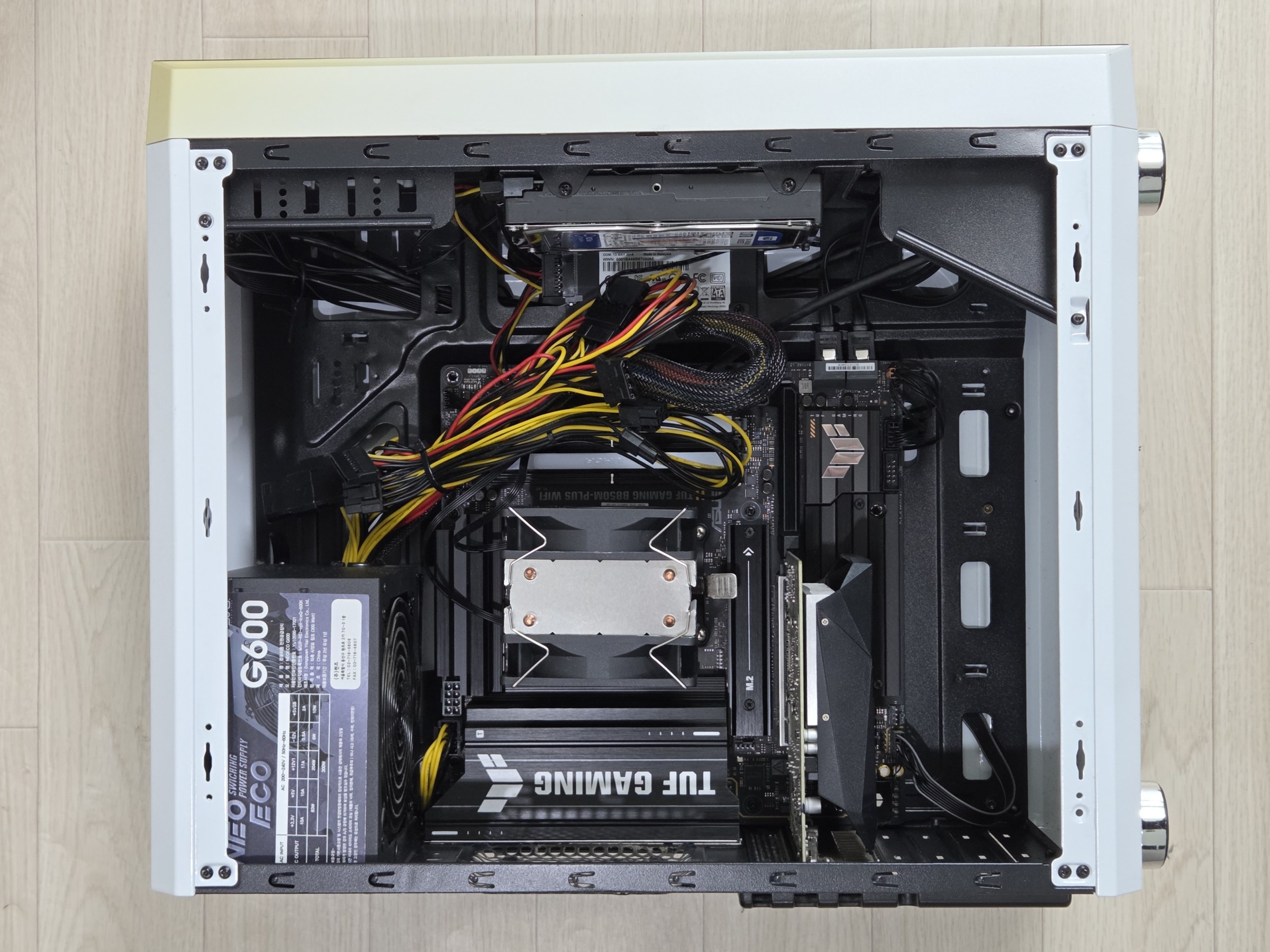
파워 선이 뭉텅이로 늘어져 있고, 하드디스크와 SSD가 앞을 막고 있는 상태로 여름을 났습니다.
새로운 시작, 3RSYS L220 LED BAR
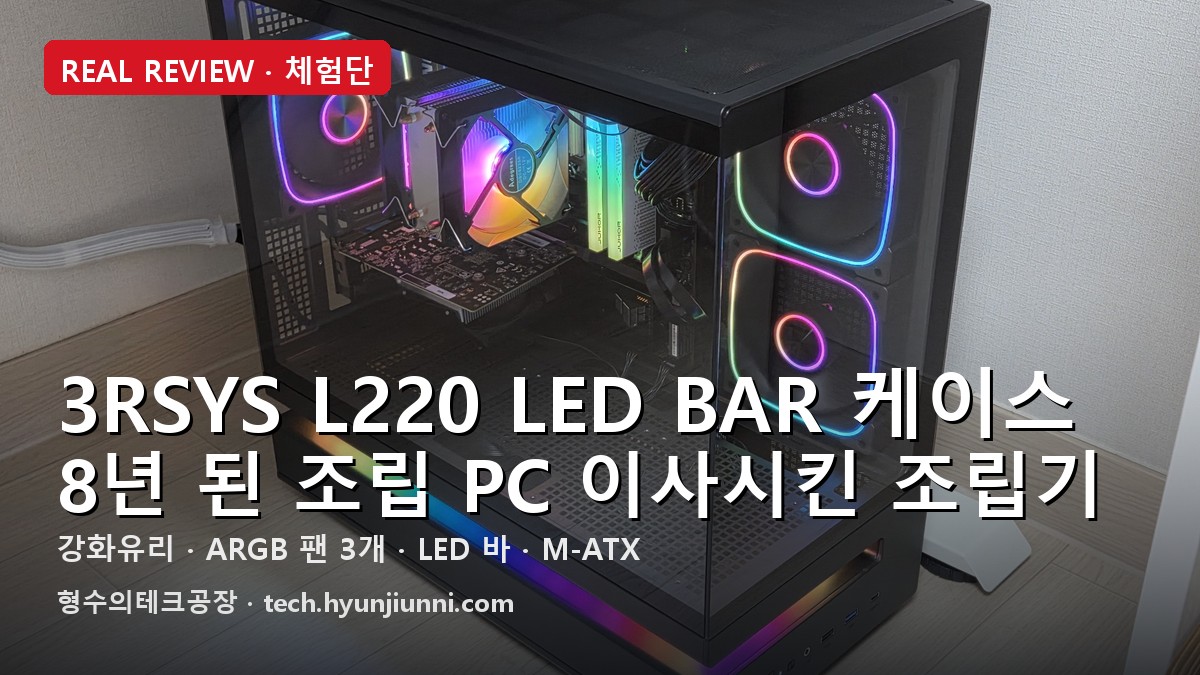
이번에 새롭게 선택한 케이스는 3RSYS L220 LED BAR입니다. 이 제품은 M-ATX 미들타워 규격으로, 전면과 측면에 유리가 적용되어 있습니다. 공구 없이도 열리는 케이스라 조립 편의성이 좋았습니다.
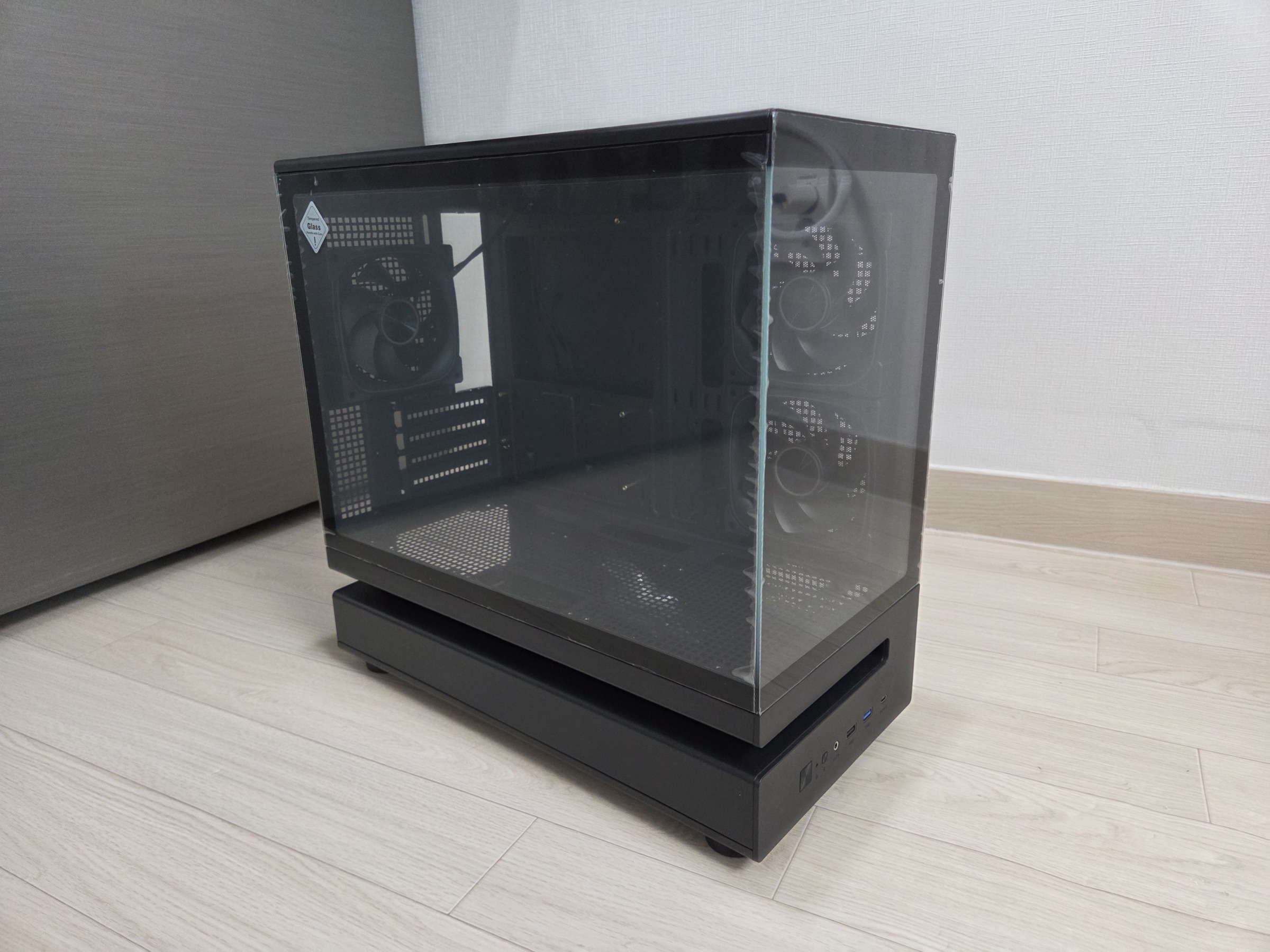
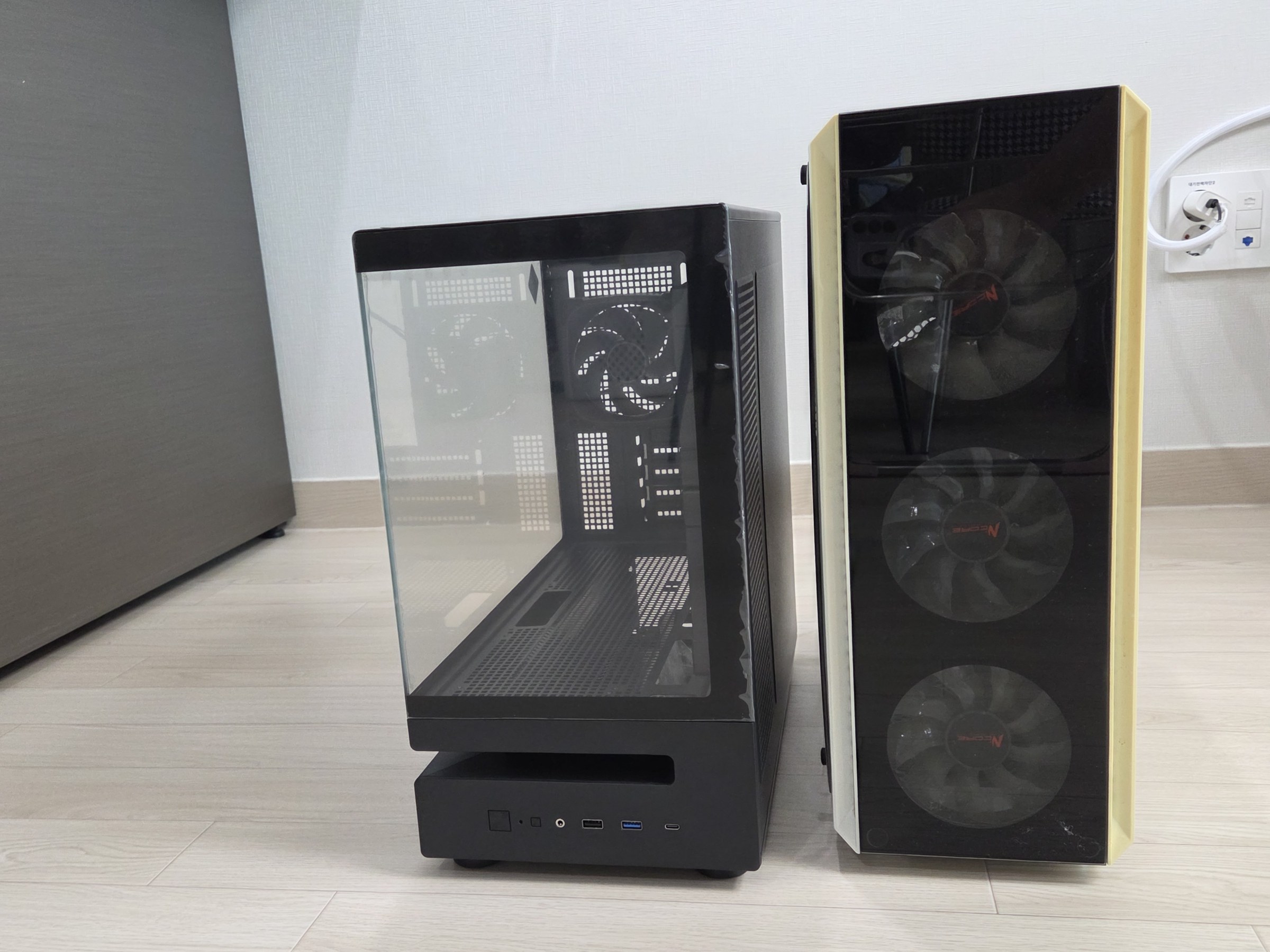
옛 케이스와 나란히 놓아 봤는데, 크기는 비슷하지만 인상이 완전히 달랐습니다.
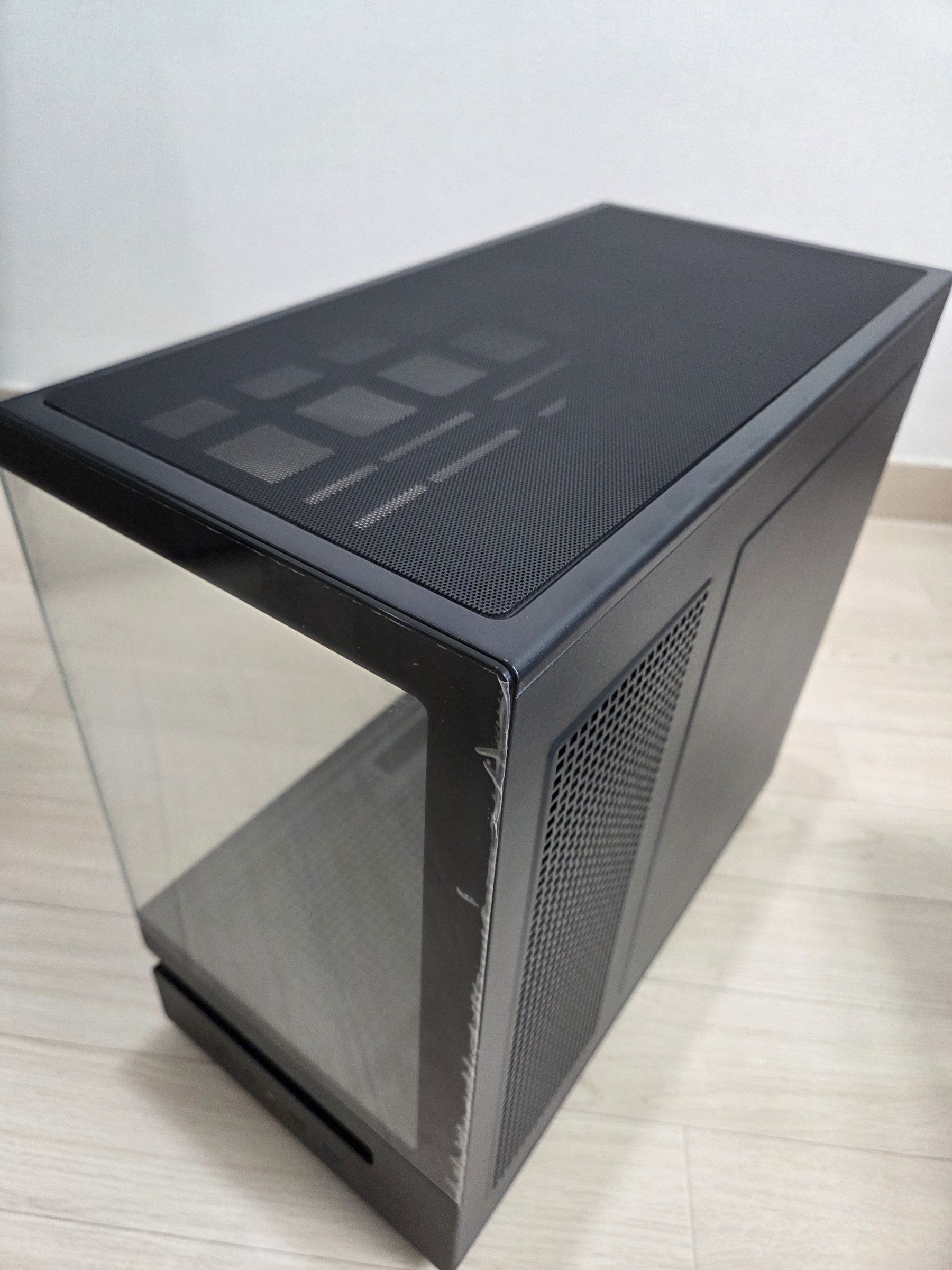
특히 전면 유리와 측면 유리가 모서리에서 기둥 없이 맞닿는 부분이 인상적입니다. 이 가격대에서 흔히 볼 수 있는 마감은 아니죠.
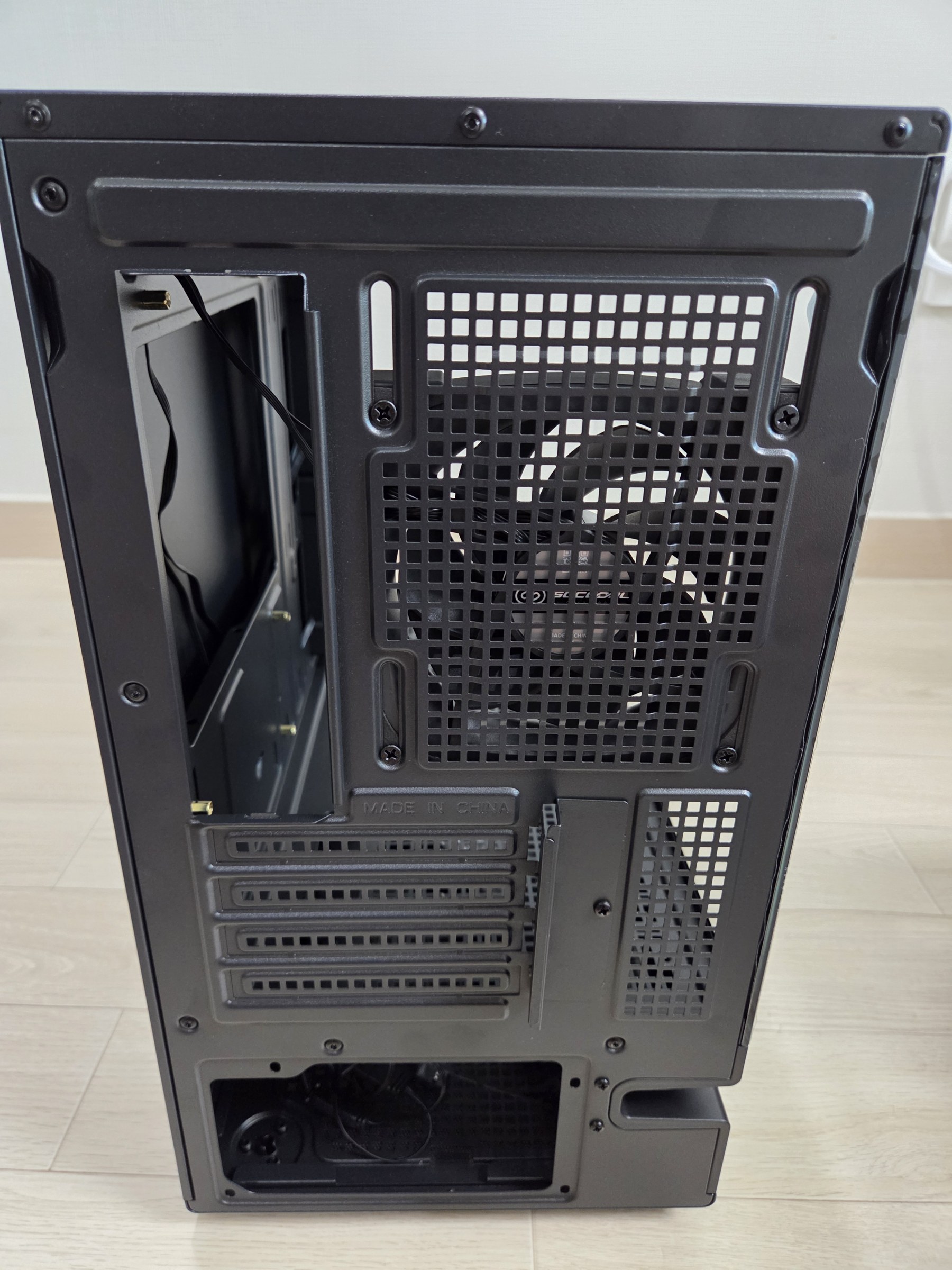
후면에는 120mm 배기 팬이 기본으로 달려 있고, 확장 슬롯은 4개, 파워는 아래 뒤쪽에 들어갑니다.
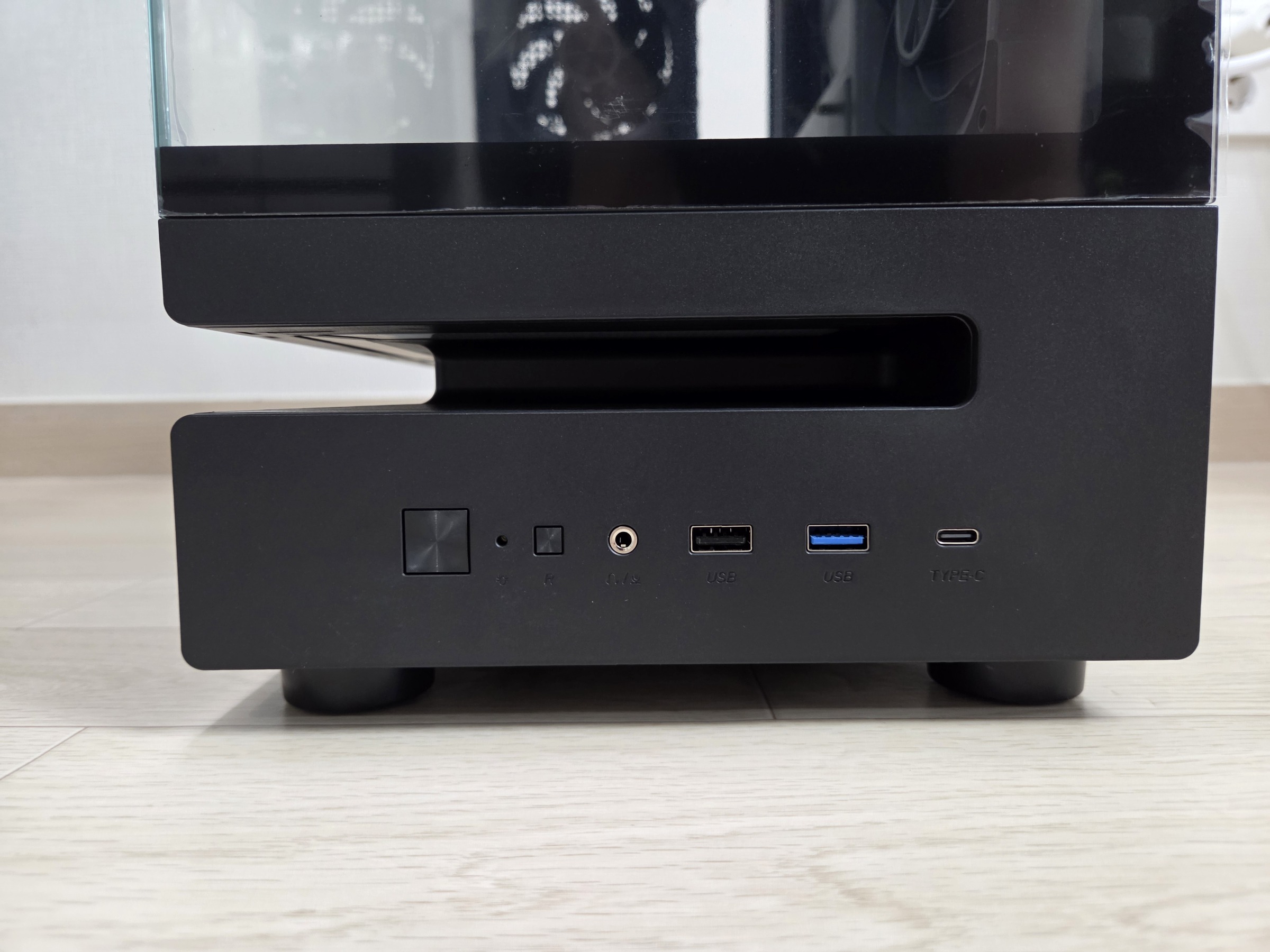
전면 포트는 USB 2.0, USB 3.0, 그리고 Type-C를 지원합니다. 8년 만에 PC 전면에서 Type-C를 쓸 수 있게 된 거죠.
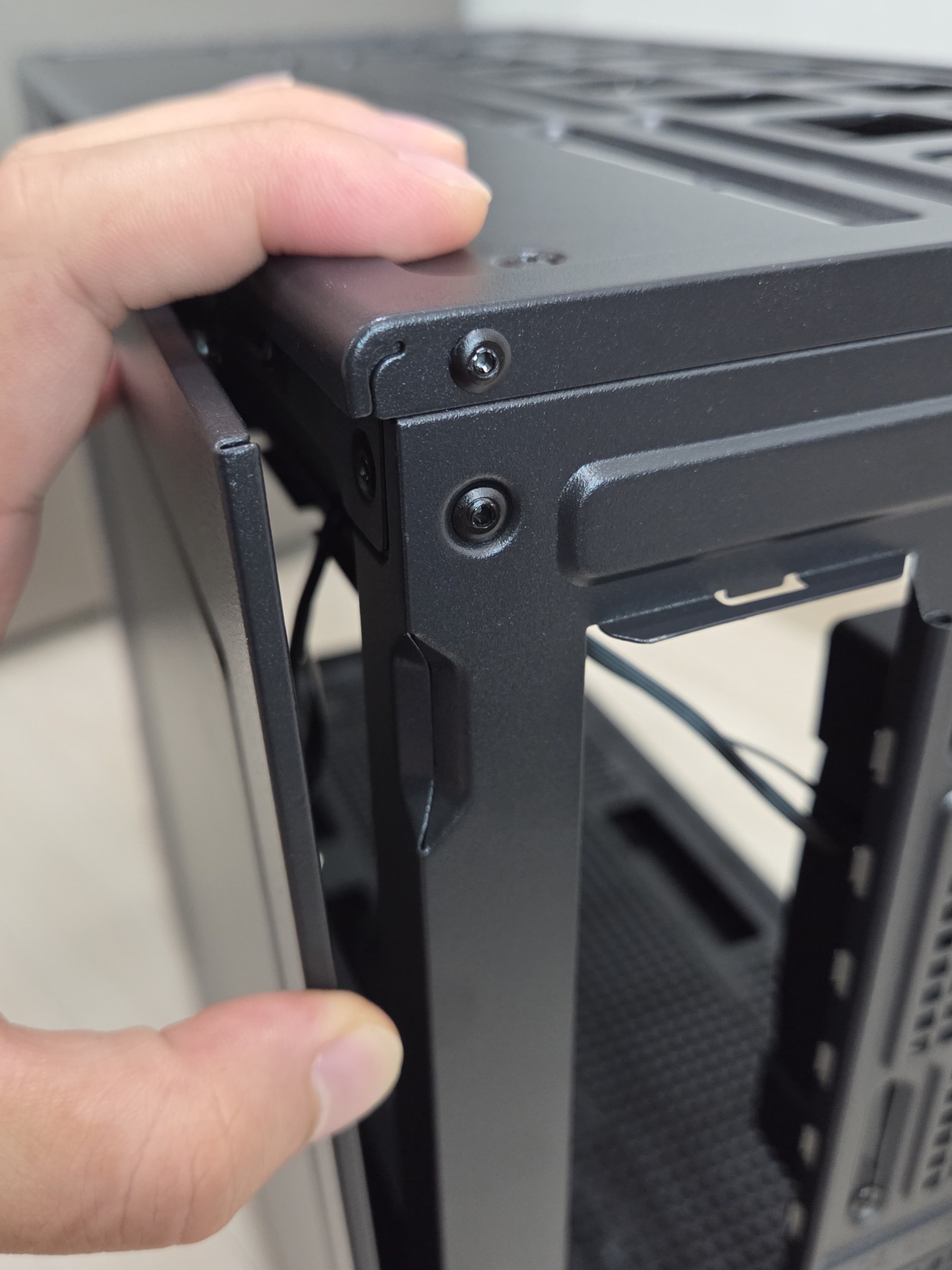
조립의 시작: 쉬운 개방성과 부품 확인
측면 유리는 처음에는 부러질까 봐 조심스러웠는데, 요령을 알고 나니 조립 내내 드라이버를 들 일이 거의 없었습니다.
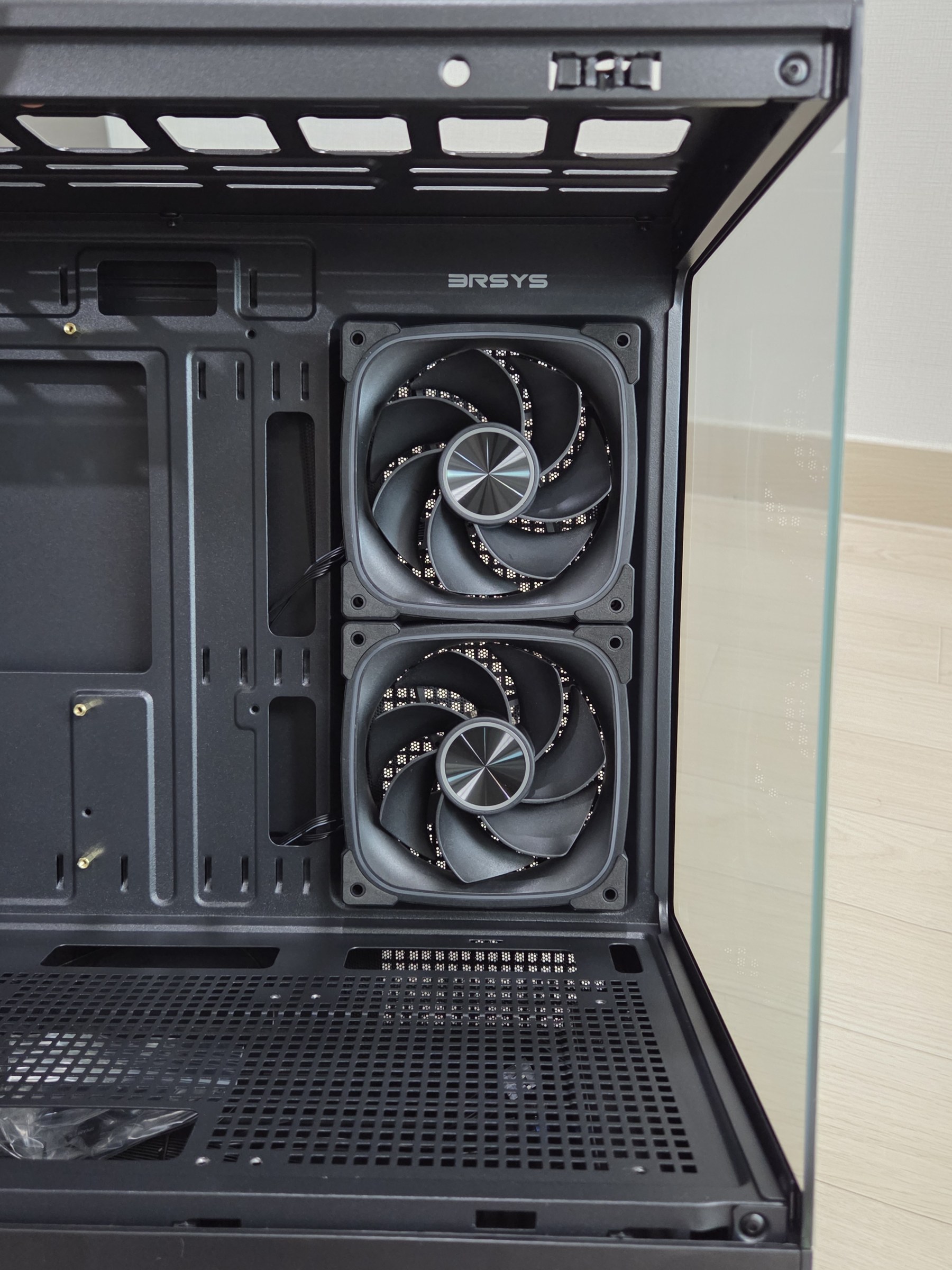
유리를 뗀 빈 내부에는 측면 흡기 팬 두 개와 3RSYS 각인, 그리고 기본 스탠드오프가 보입니다.
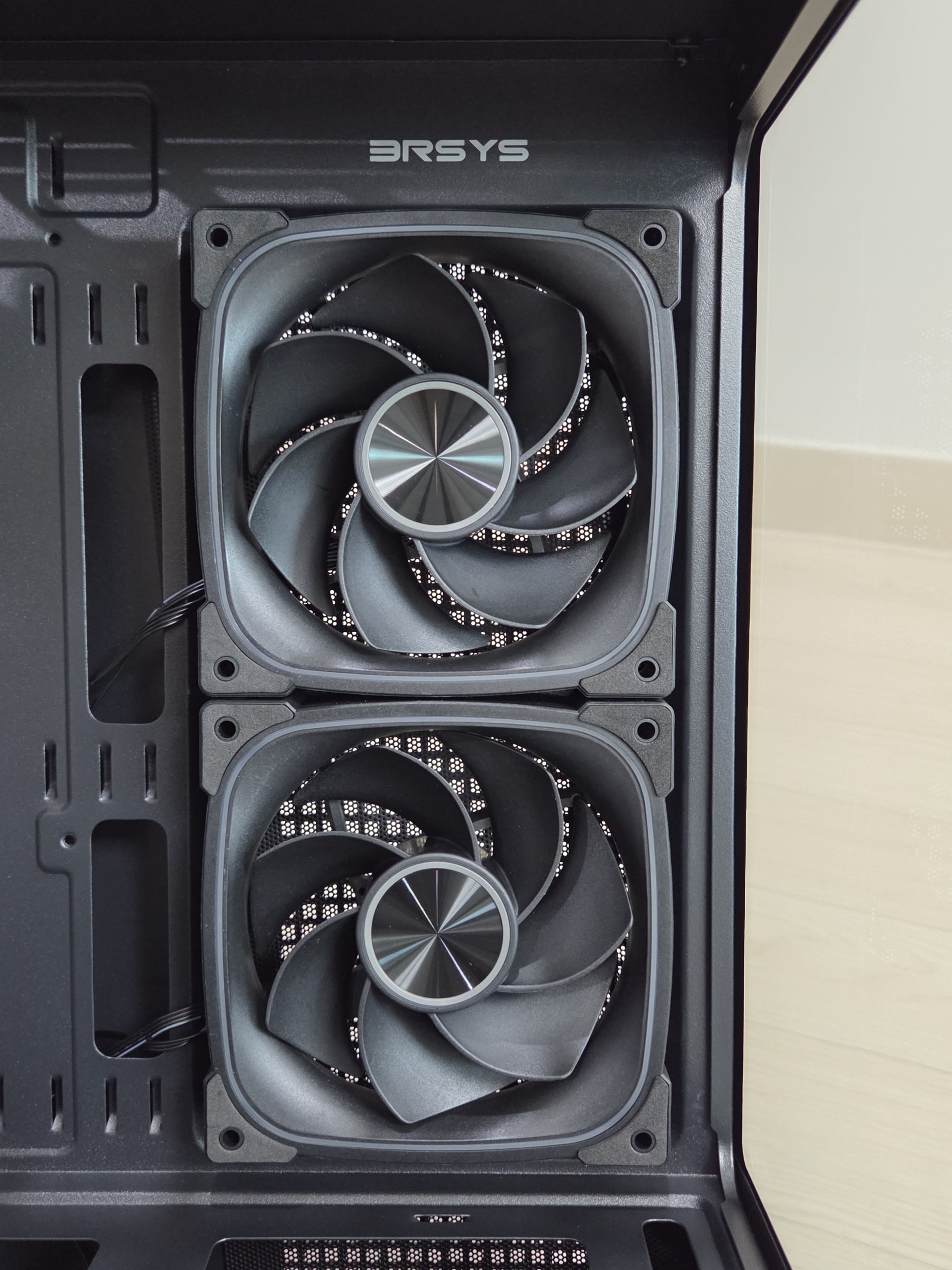
기본으로 제공되는 팬은 COOL 120mm 세 개입니다. 측면 흡기 팬 두 개, 후면 배기 팬 하나로 구성되어 있으며, 세 개 모두 ARGB 링이 들어 있습니다.
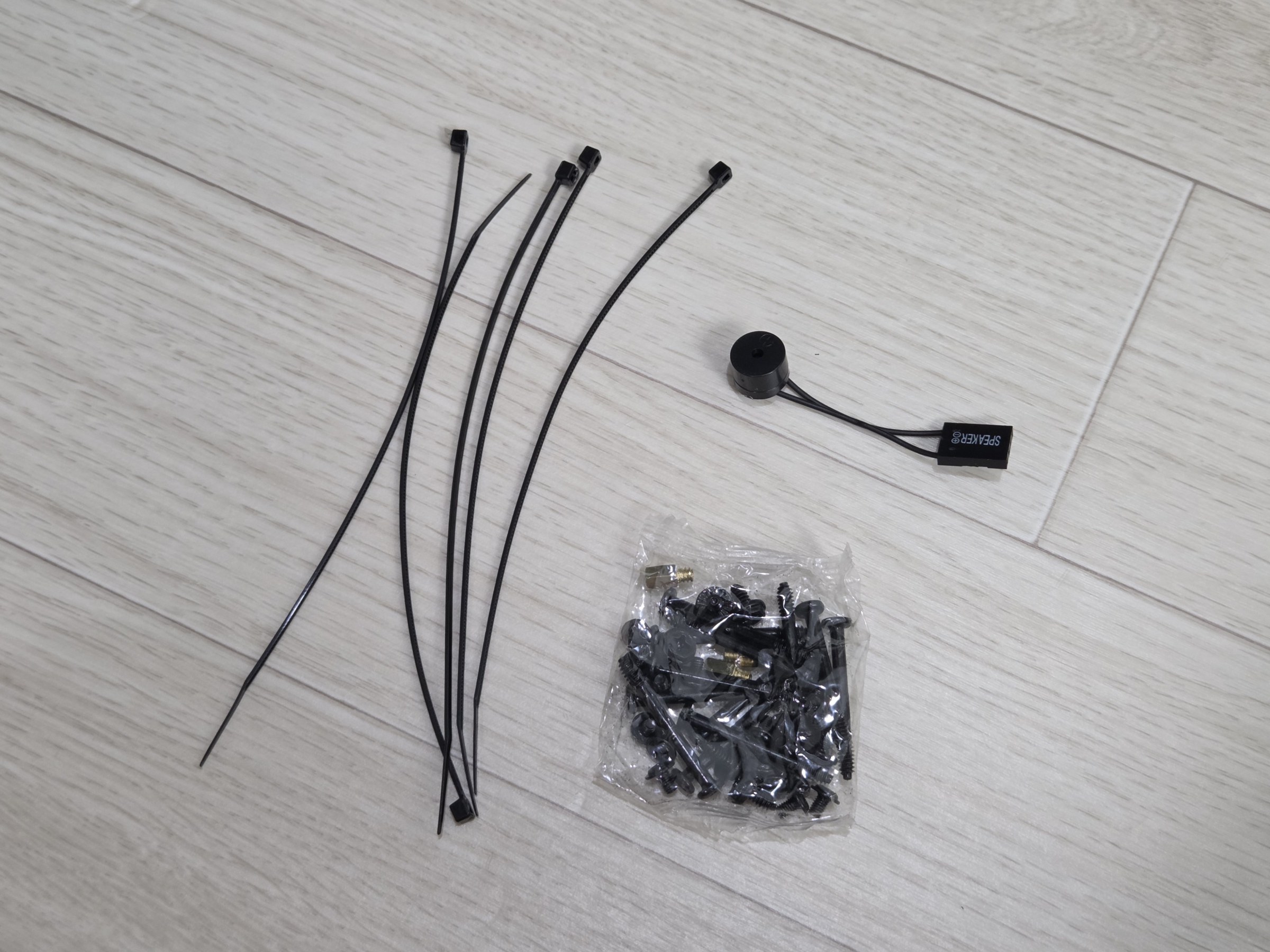
다만 설명서는 들어 있지 않아서, 뒤에 나올 두 번의 헤맴이 여기서 시작되었습니다.
새로운 파워 마이크로닉스 Classic II 850W
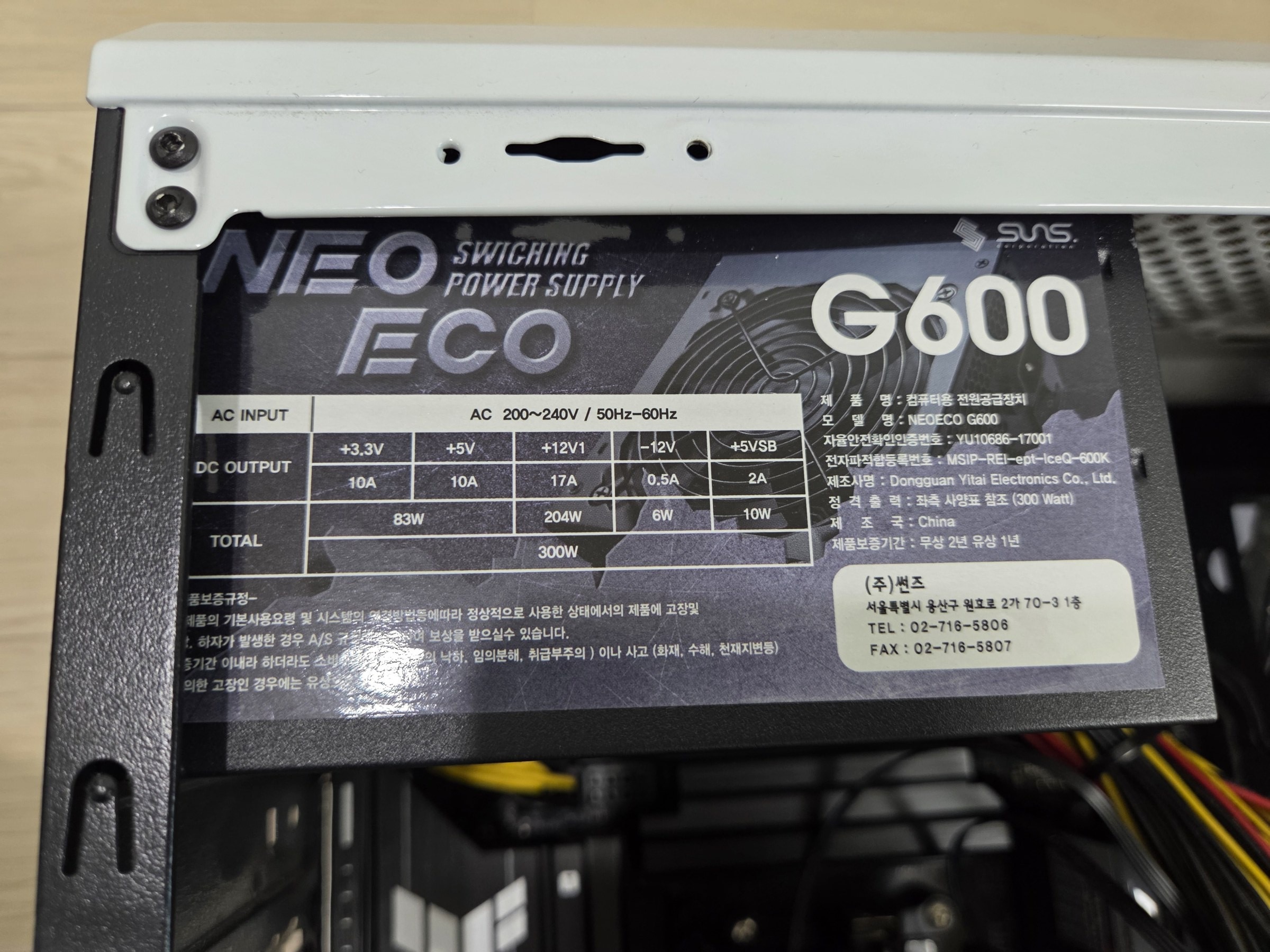
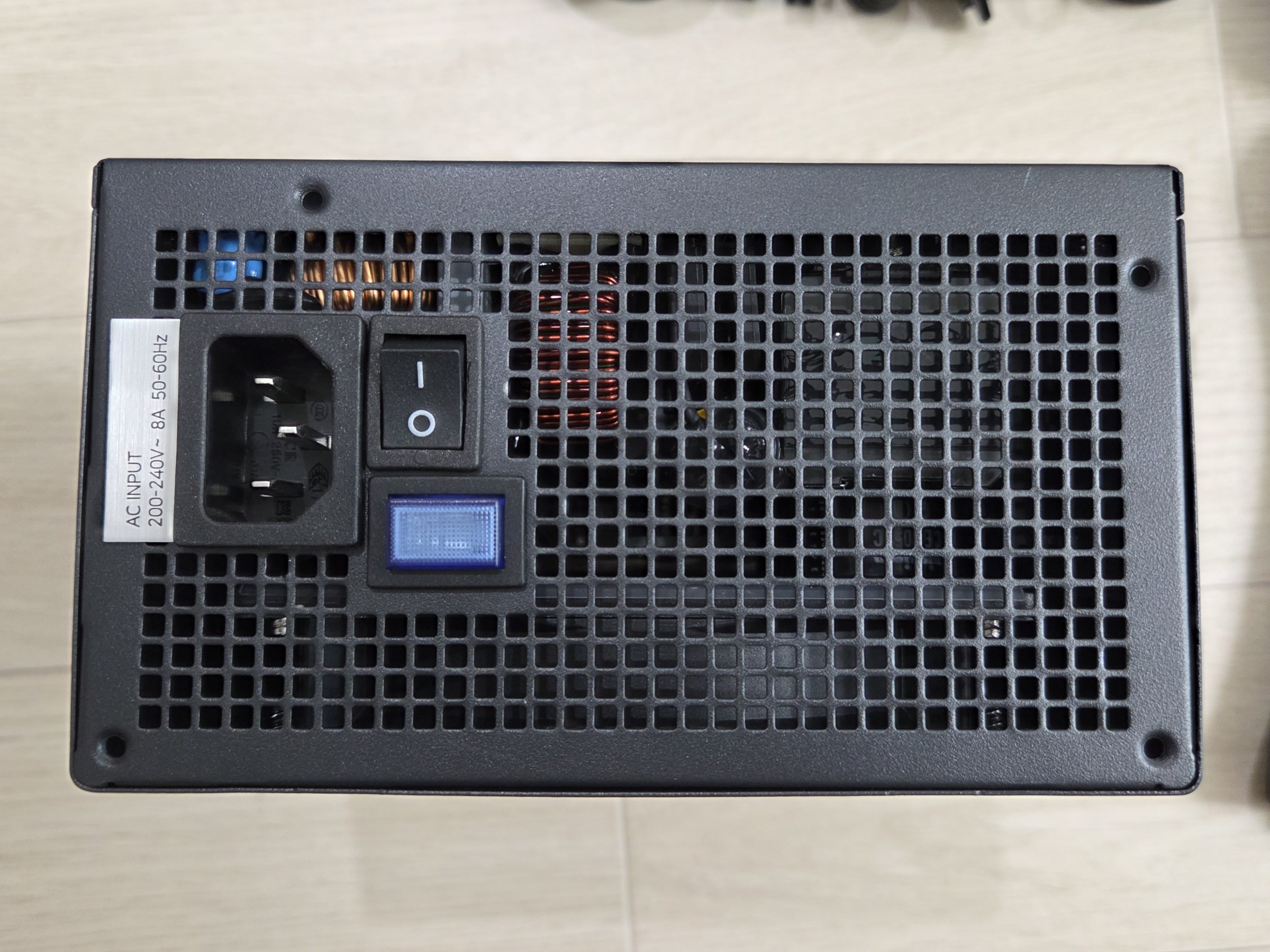
케이스와 같이 바꾼 파워는 마이크로닉스 Classic II 850W 80PLUS 골드 풀모듈러입니다. 파워는 협찬이 아니라 제 돈으로 샀습니다.
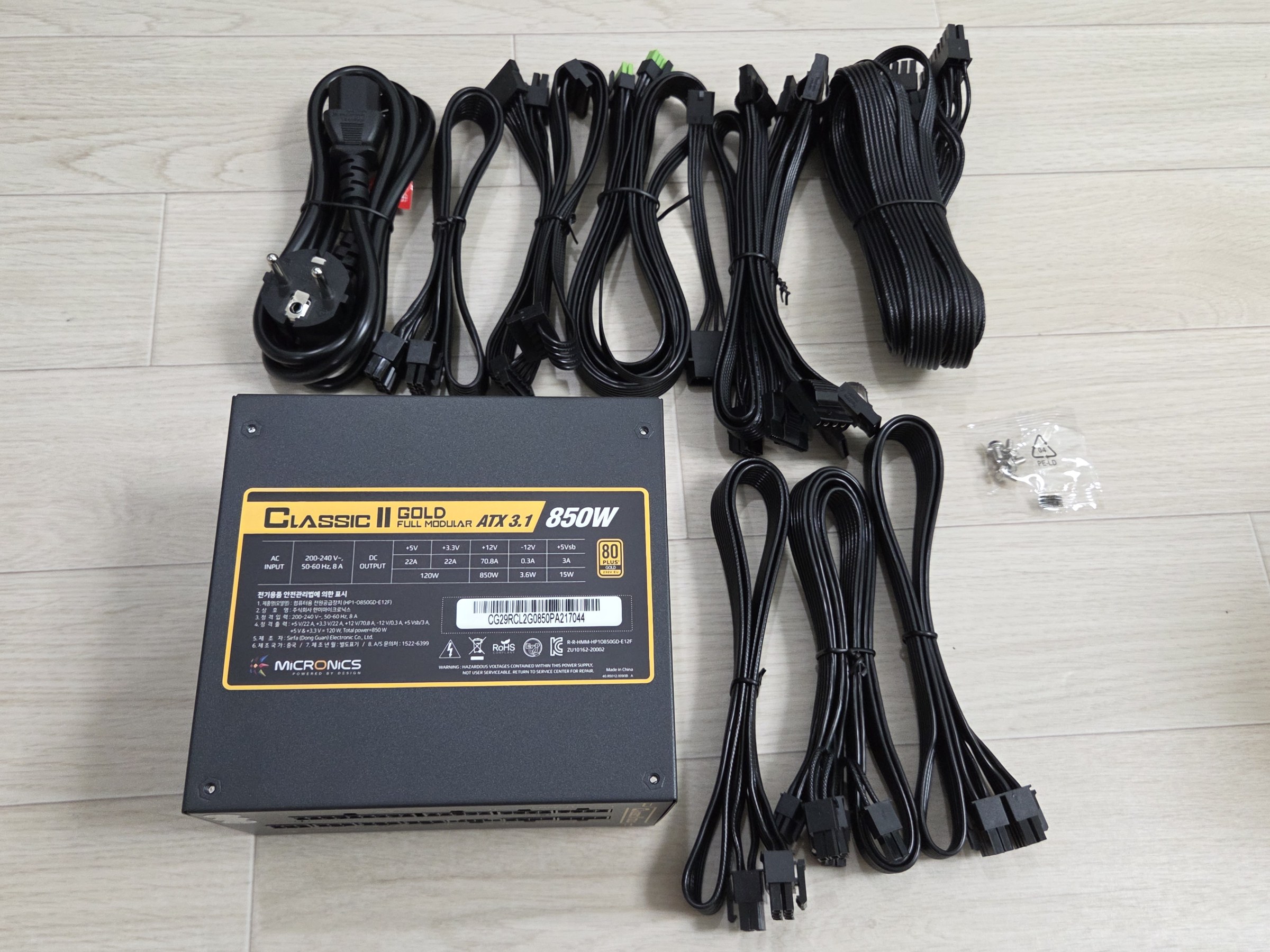
ATX 3.1 규격에 10년 보증을 제공하는 제품이죠.
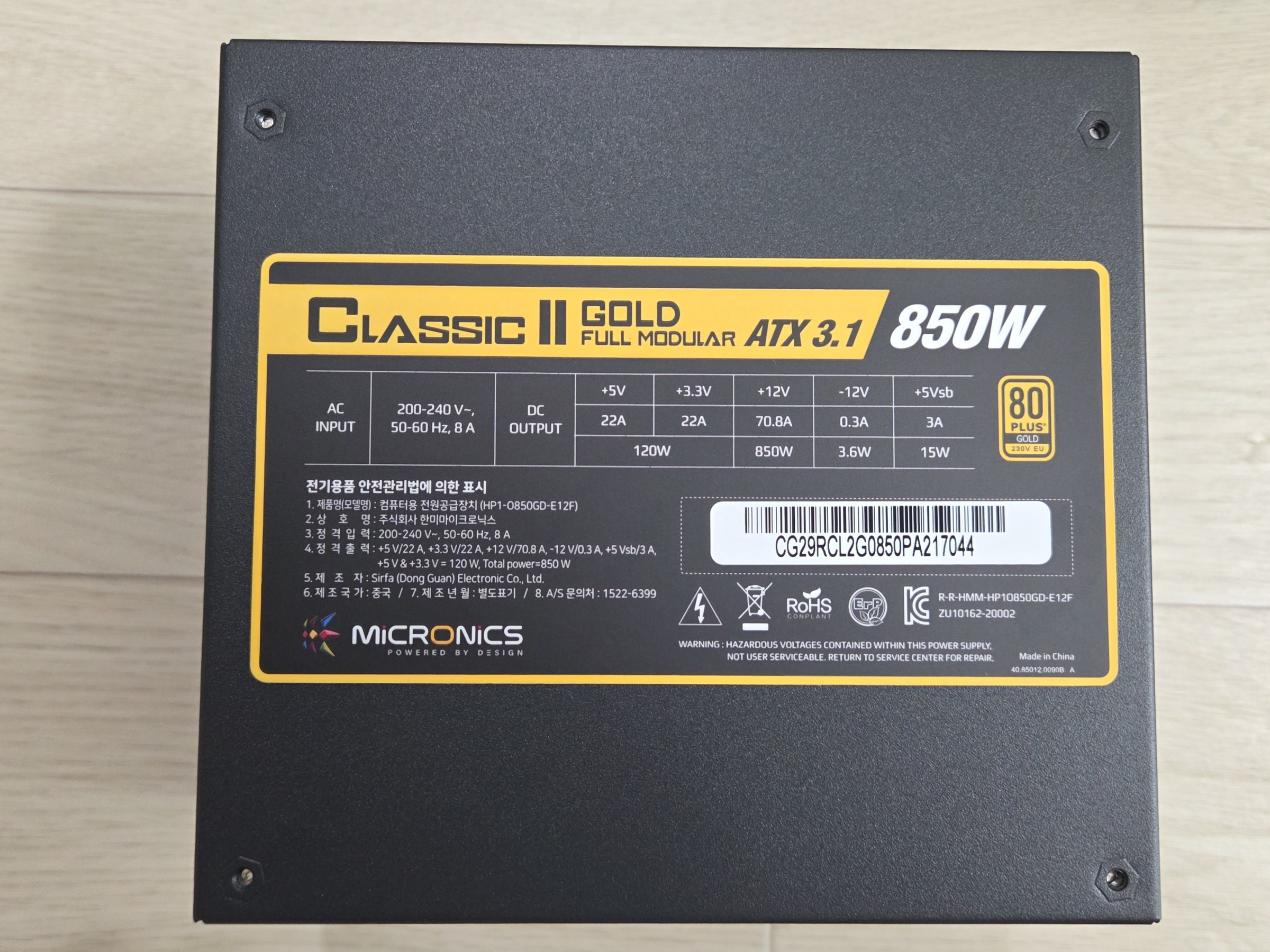
제가 사용하는 그래픽카드는 보조 전원도 안 쓰는 GTX 1050이라 당장은 과한 스펙이지만, 다음 그래픽카드를 염두에 둔 선택이었습니다.
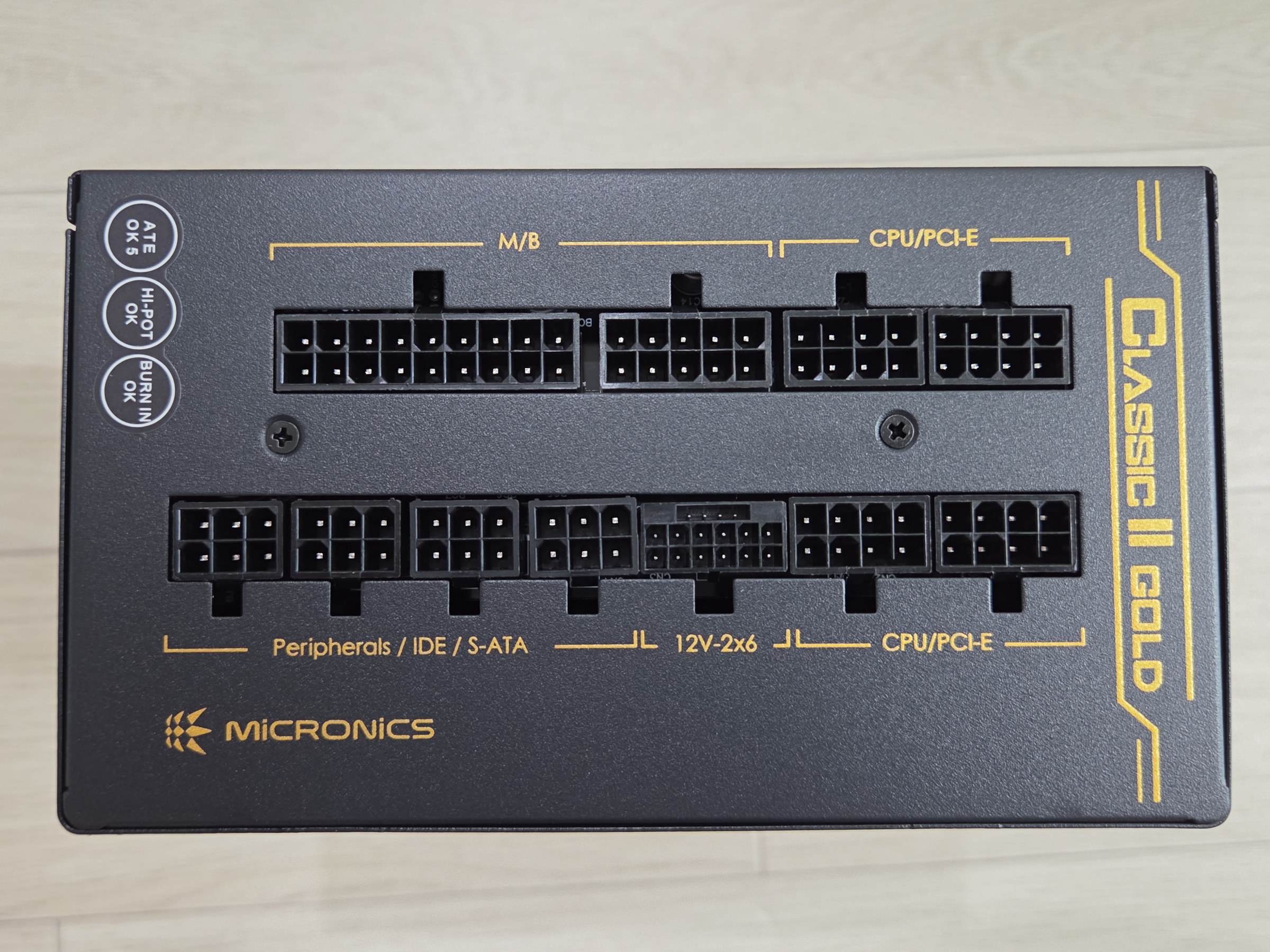
풀모듈러 파워 덕분에 CPU 8핀, SATA 한 줄만 썼습니다. 안 쓰는 케이블을 아예 꽂지 않으니 선정리 부담이 확 줄었습니다.
세 시간짜리 이사, 조립 과정
본격적인 조립은 세 시간짜리 이사였습니다.
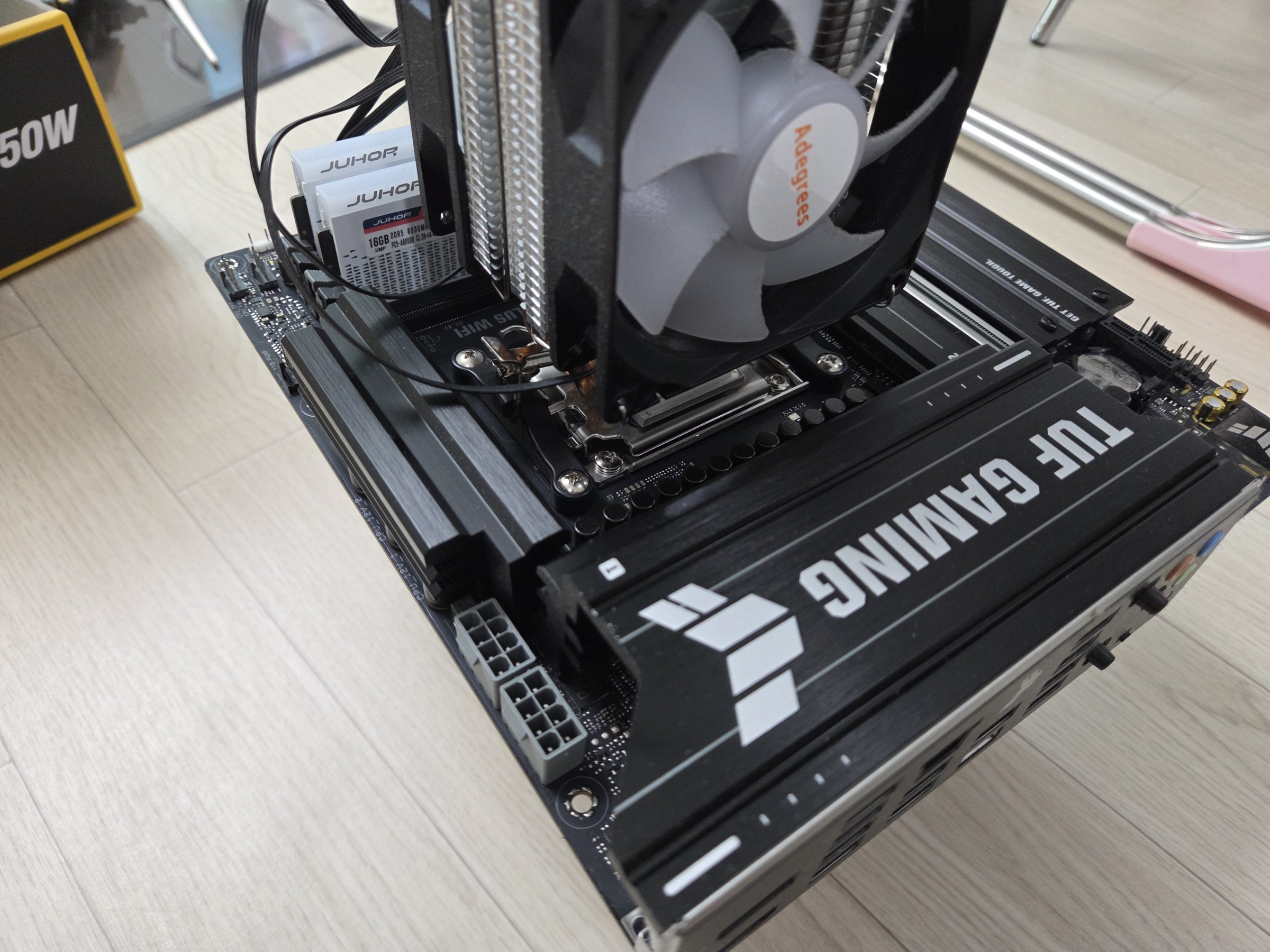
메인보드에 램을 단 채 통째로 옮겼습니다. CPU는 건드리지 않았고요. 옮기는 건 결국 나사 몇 개짜리 판 하나였습니다.
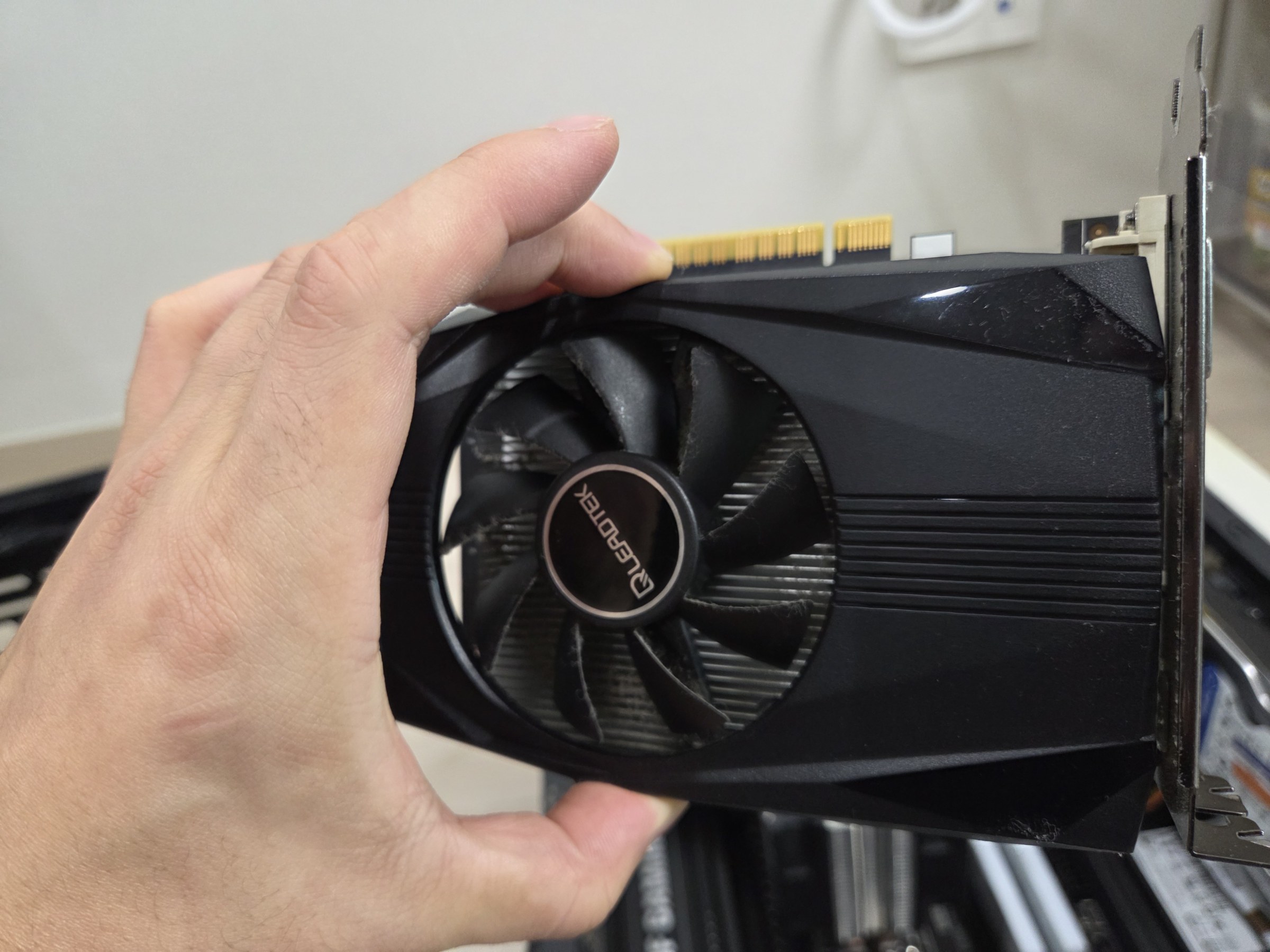
옮기는 김에 그래픽카드 팬 먼지도 털었는데, 8년치의 먼지였습니다.
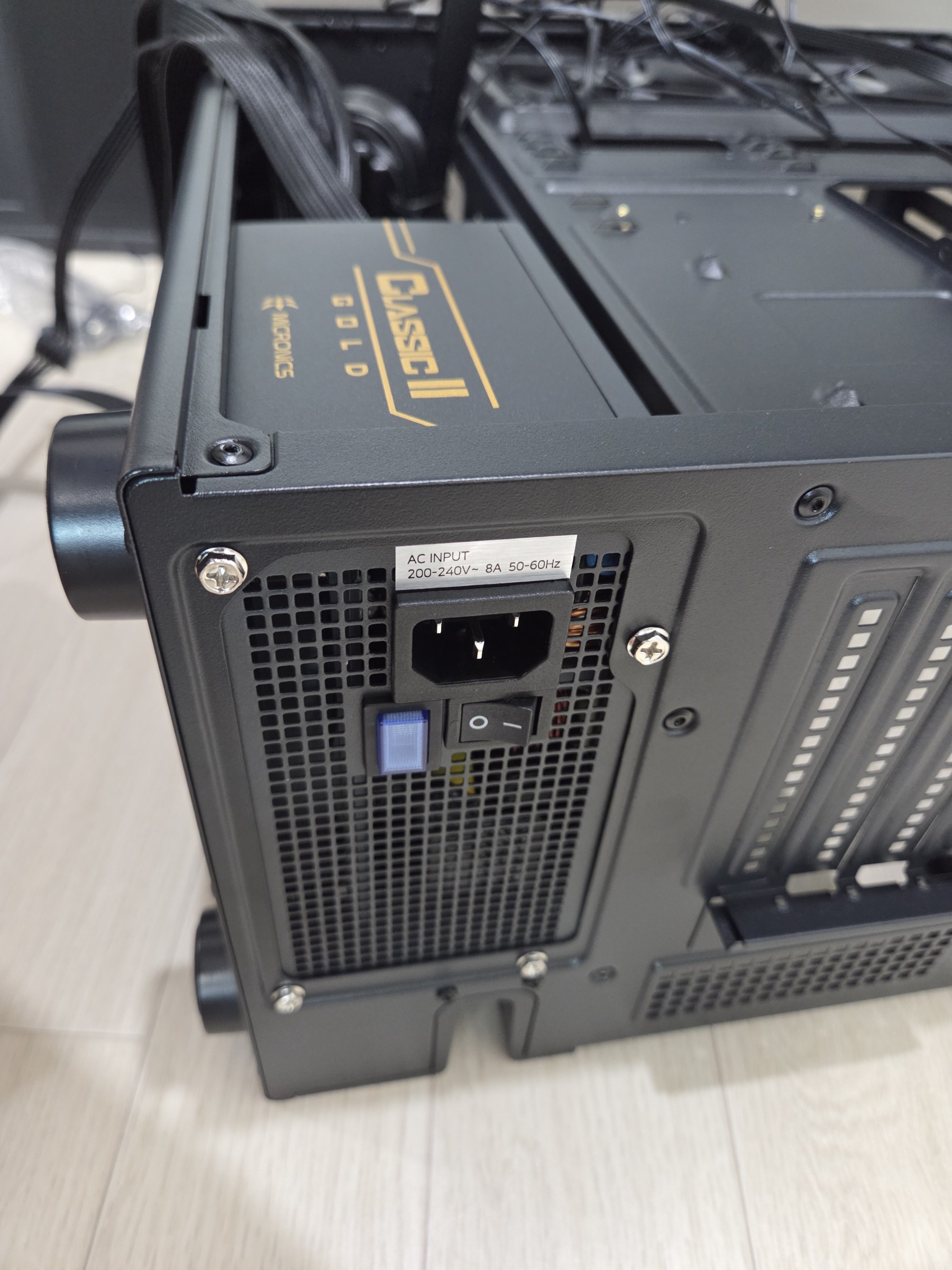
파워는 팬이 바닥 필터를 향하도록 장착을 완료했습니다.
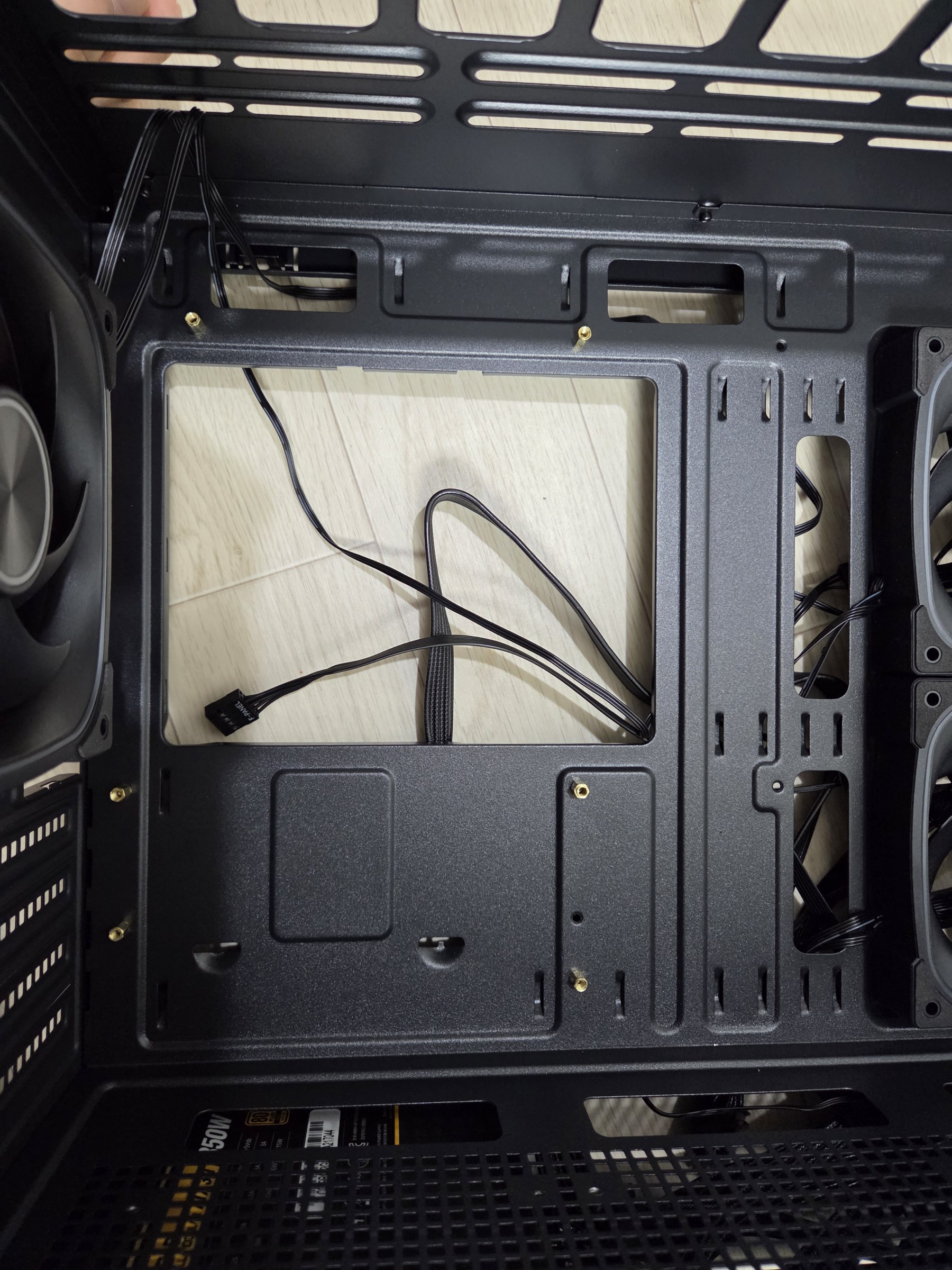
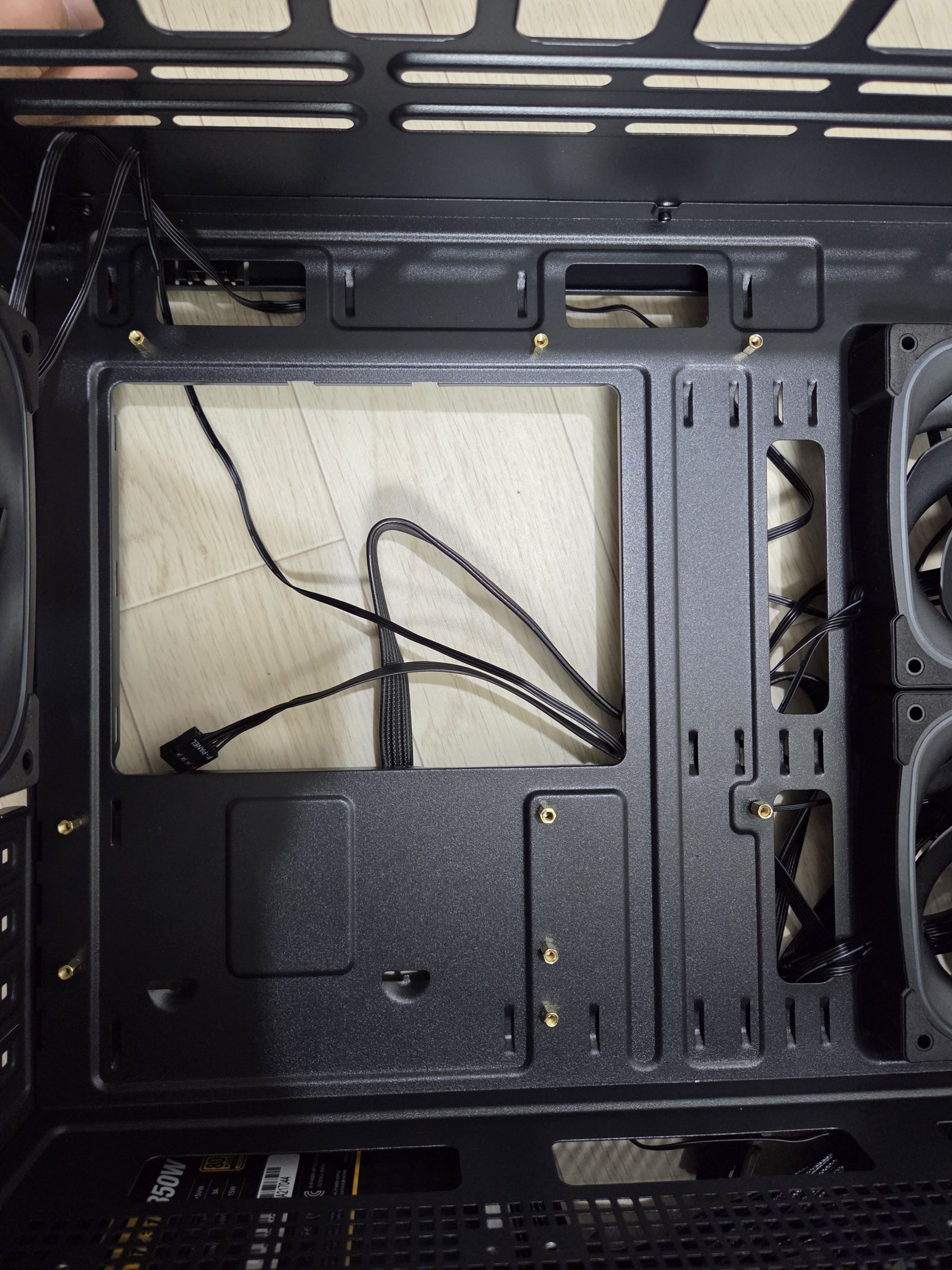
여기서 처음 막혔던 부분이 있습니다. 메인보드 트레이에 기본으로 박혀 있는 스탠드오프가 여섯 개뿐이었기 때문입니다.
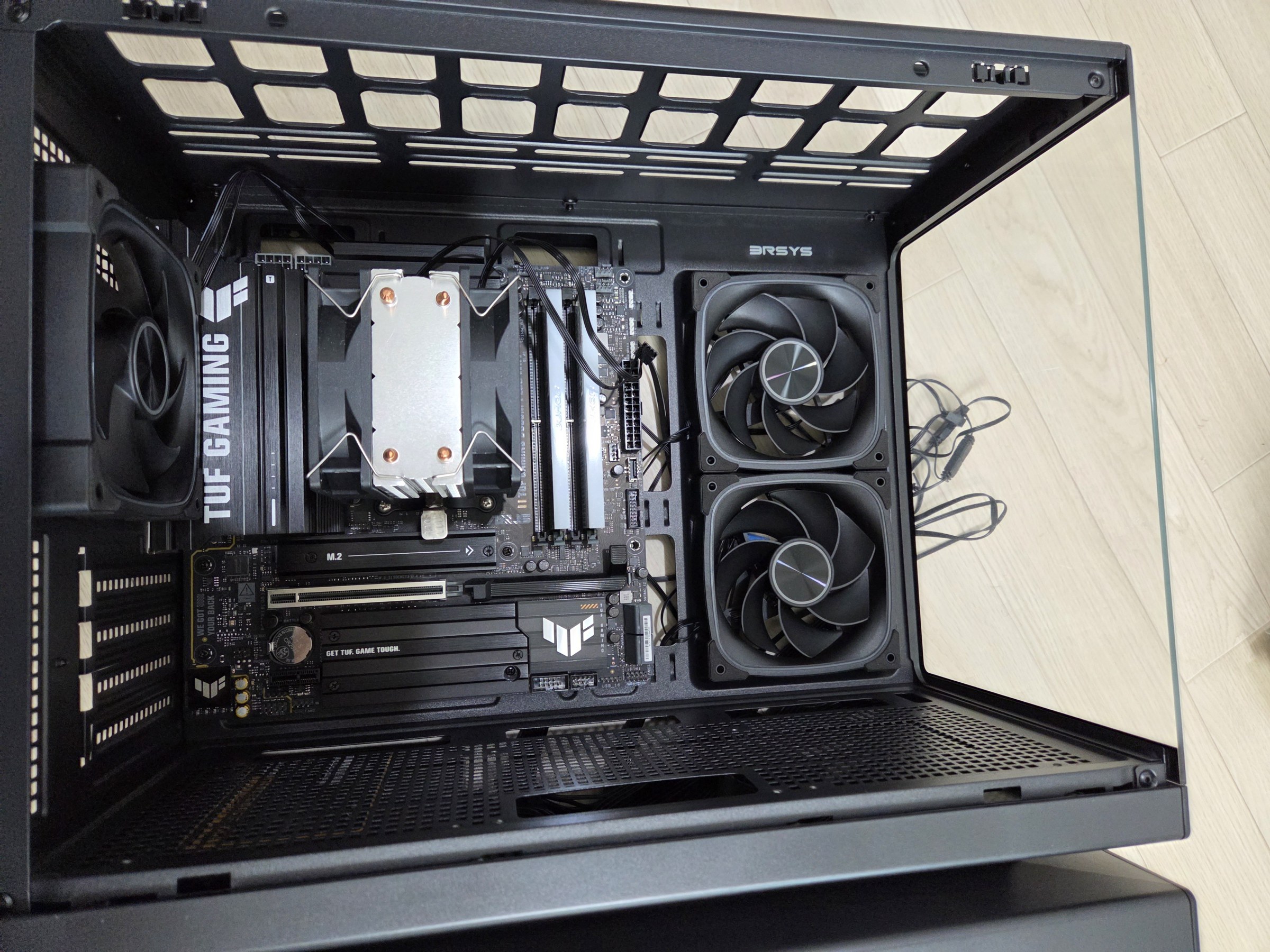
여섯 개만 물리다 보니 오른쪽 24핀과 램 쪽 두 자리가 비었습니다. 하필 꽂을 때 힘을 제일 많이 받는 자리였습니다.
선정리 걱정 없는 깔끔함
선정리를 제대로 못해도 앞은 깔끔하게 보입니다.
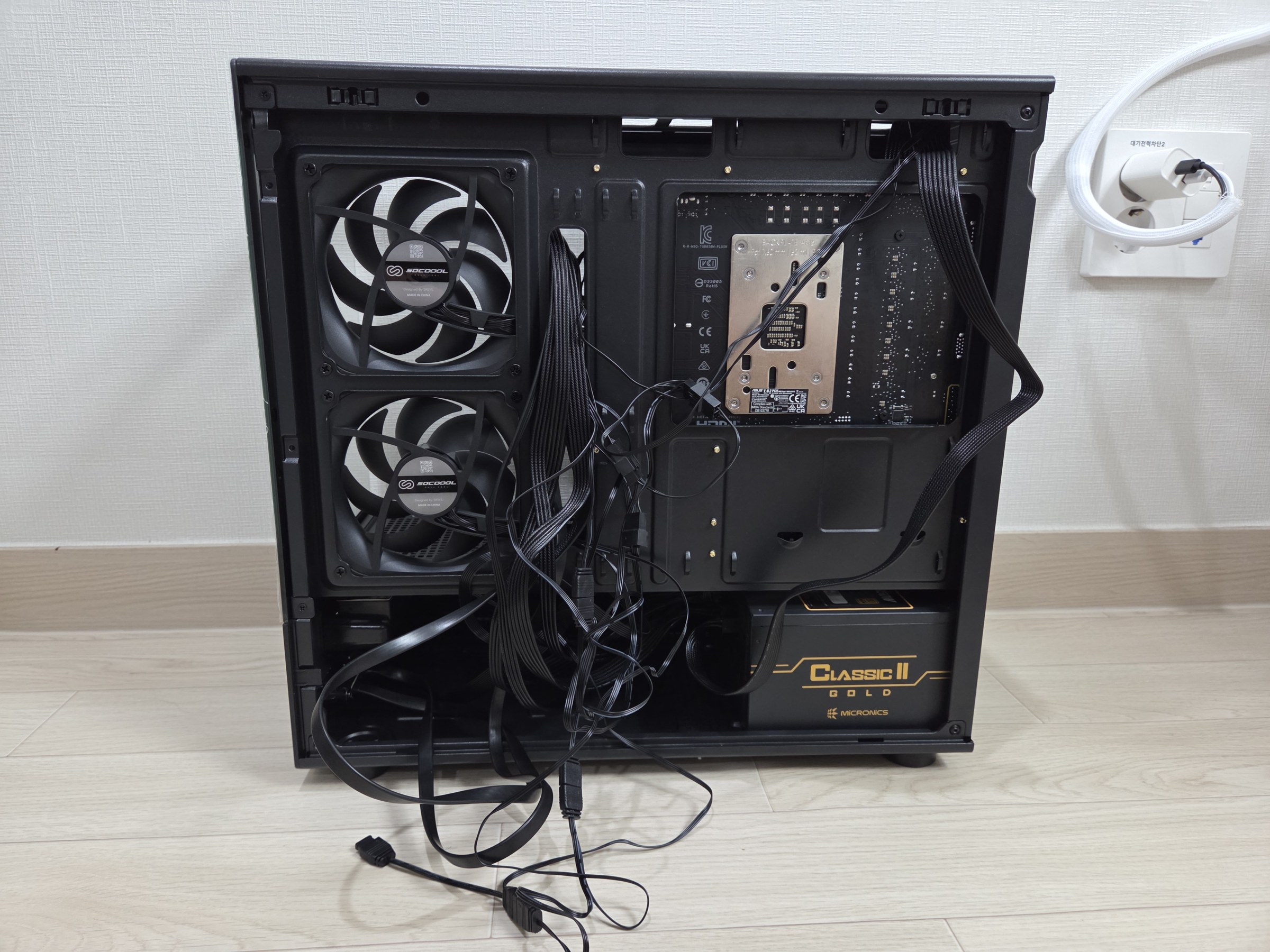
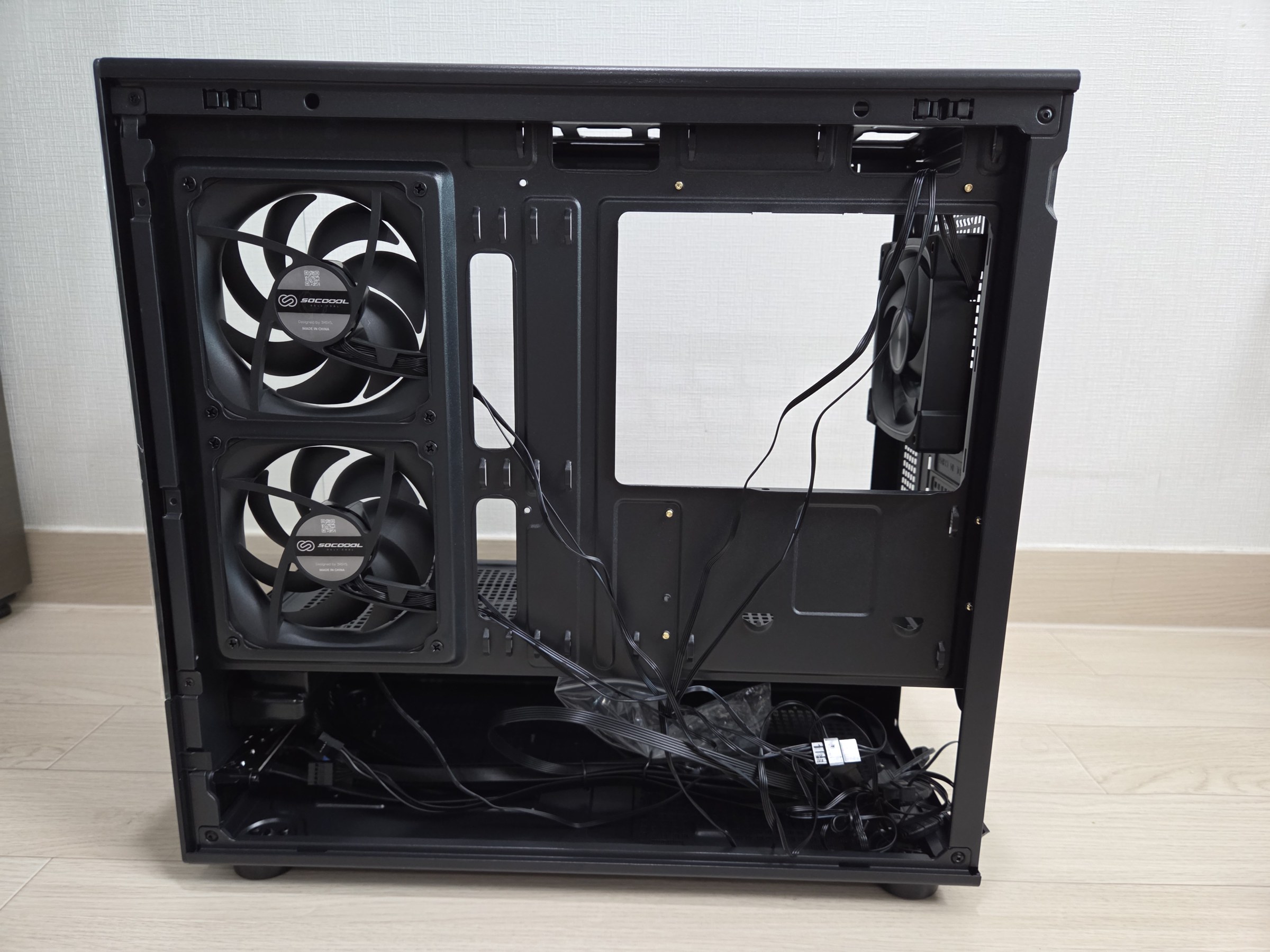
선정리 전 뒷면은 이런 모습이었습니다. 저는 여기서 타이로 하나하나 묶는 정석대로 하지 않았습니다.
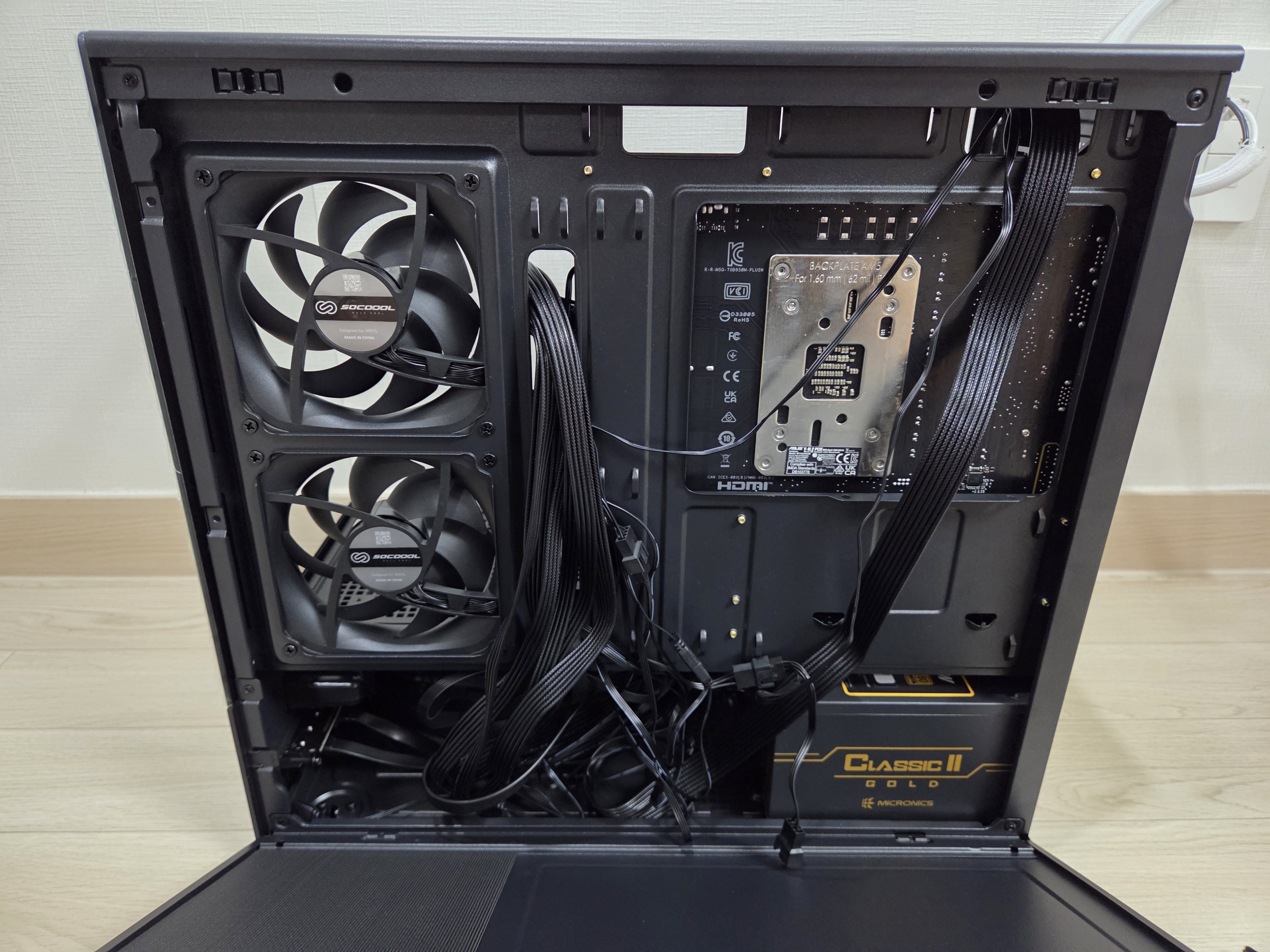
그저 여분 선을 파워 칸 옆 빈 공간으로 밀어 넣기만 했습니다. 전문가가 아닌 일반인이 할 수 있는 최선이라고 생각했습니다.
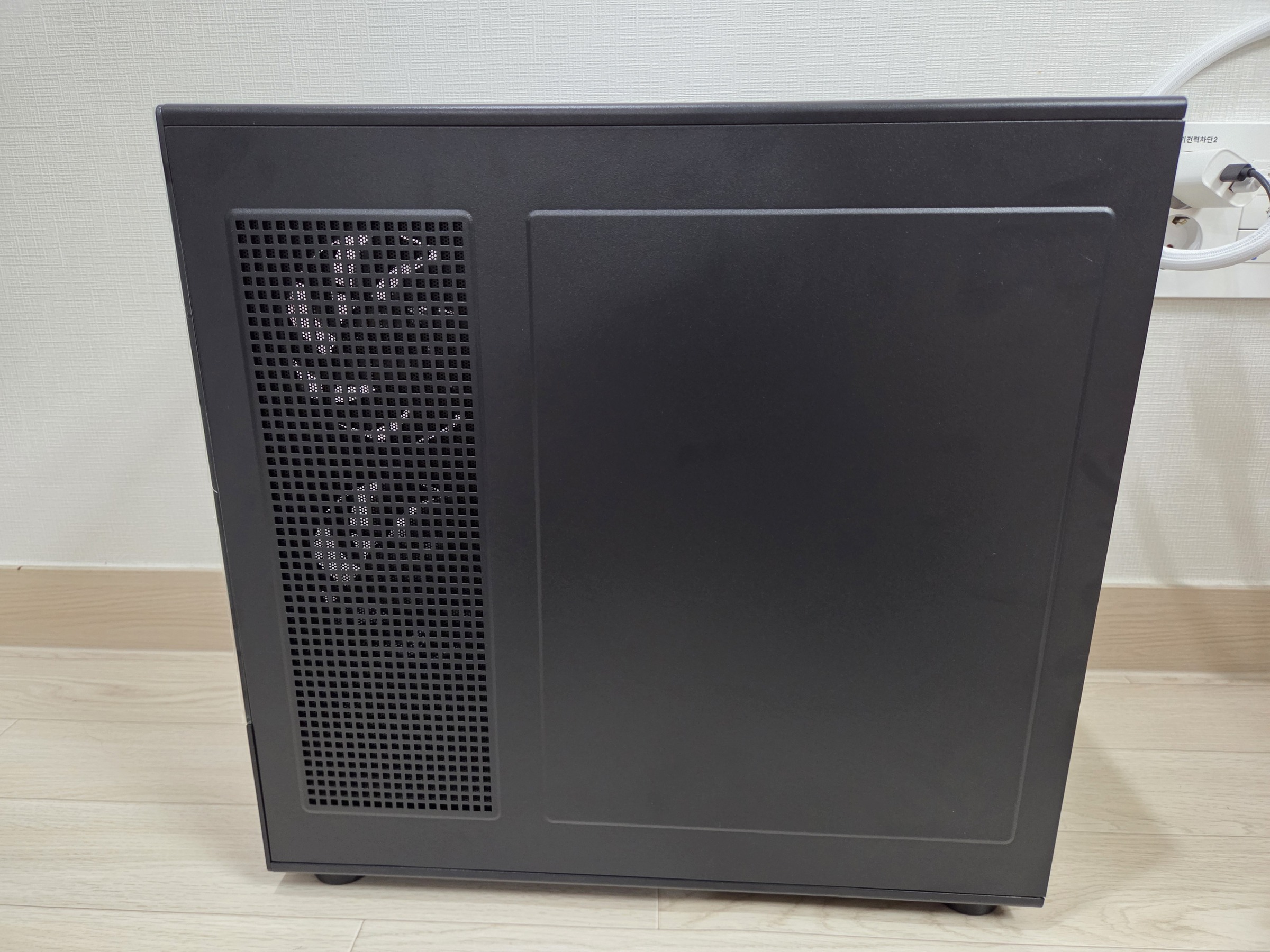
그런데도 뒷판이 그대로 닫혔습니다. 억지로 밀어 넣지 않았습니다.
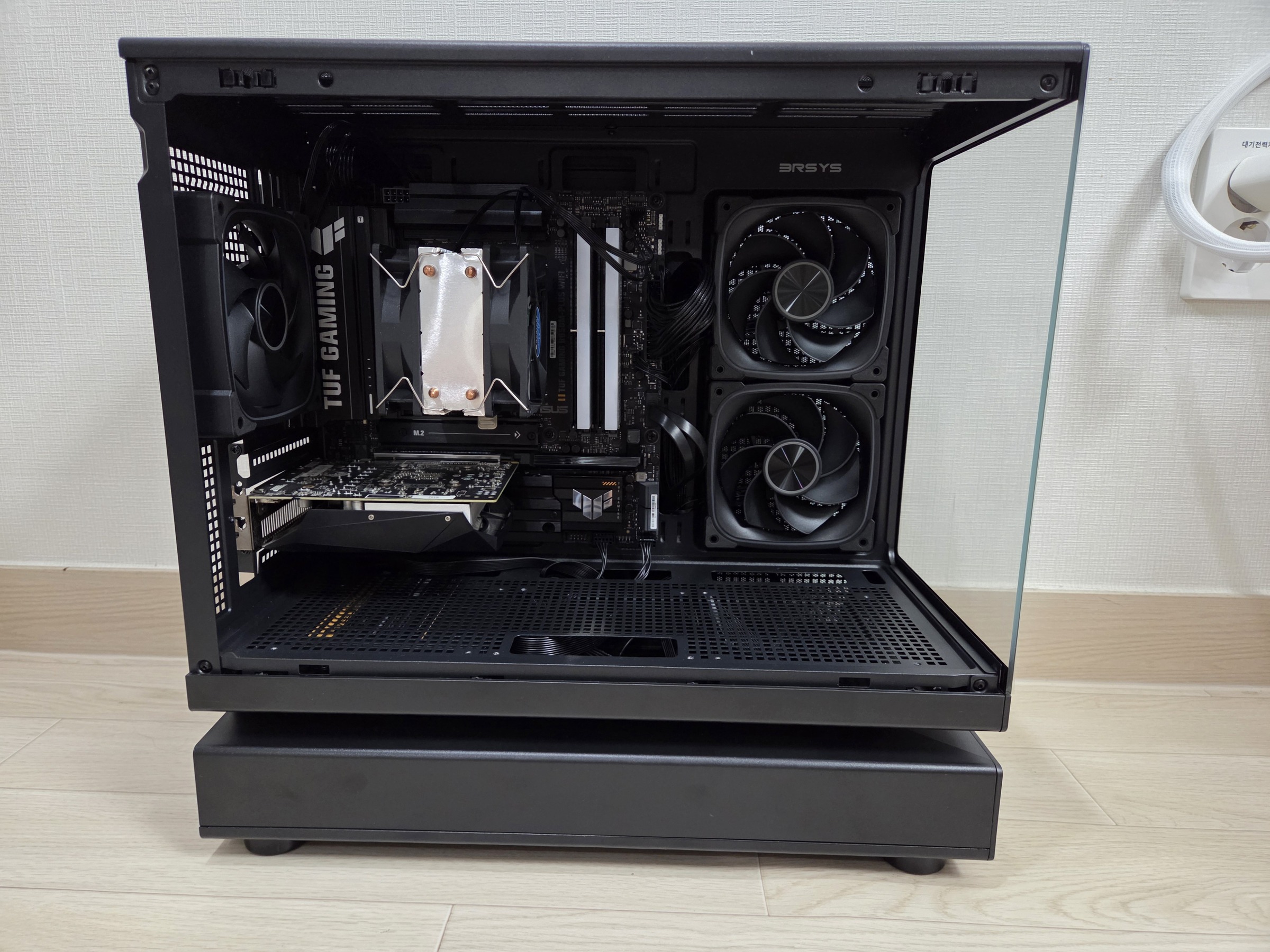
저는 이 점이 3RSYS L220 LED BAR 케이스의 가장 큰 장점이라고 느꼈습니다. 선정리를 잘해야 예뻐지는 케이스가 아니라, 못해도 예쁘게 나오는 케이스입니다.
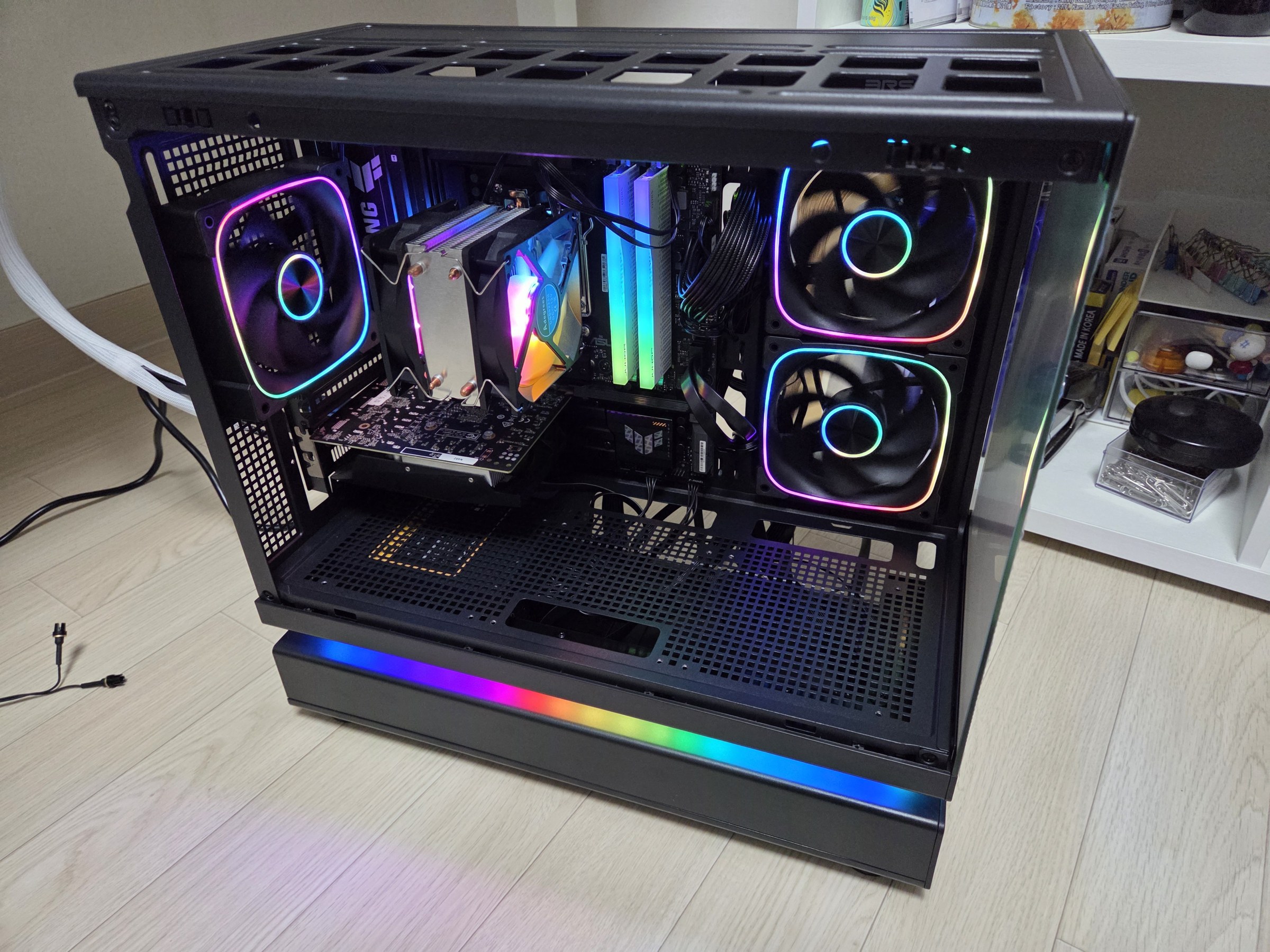
완성된 모습과 온도 변화
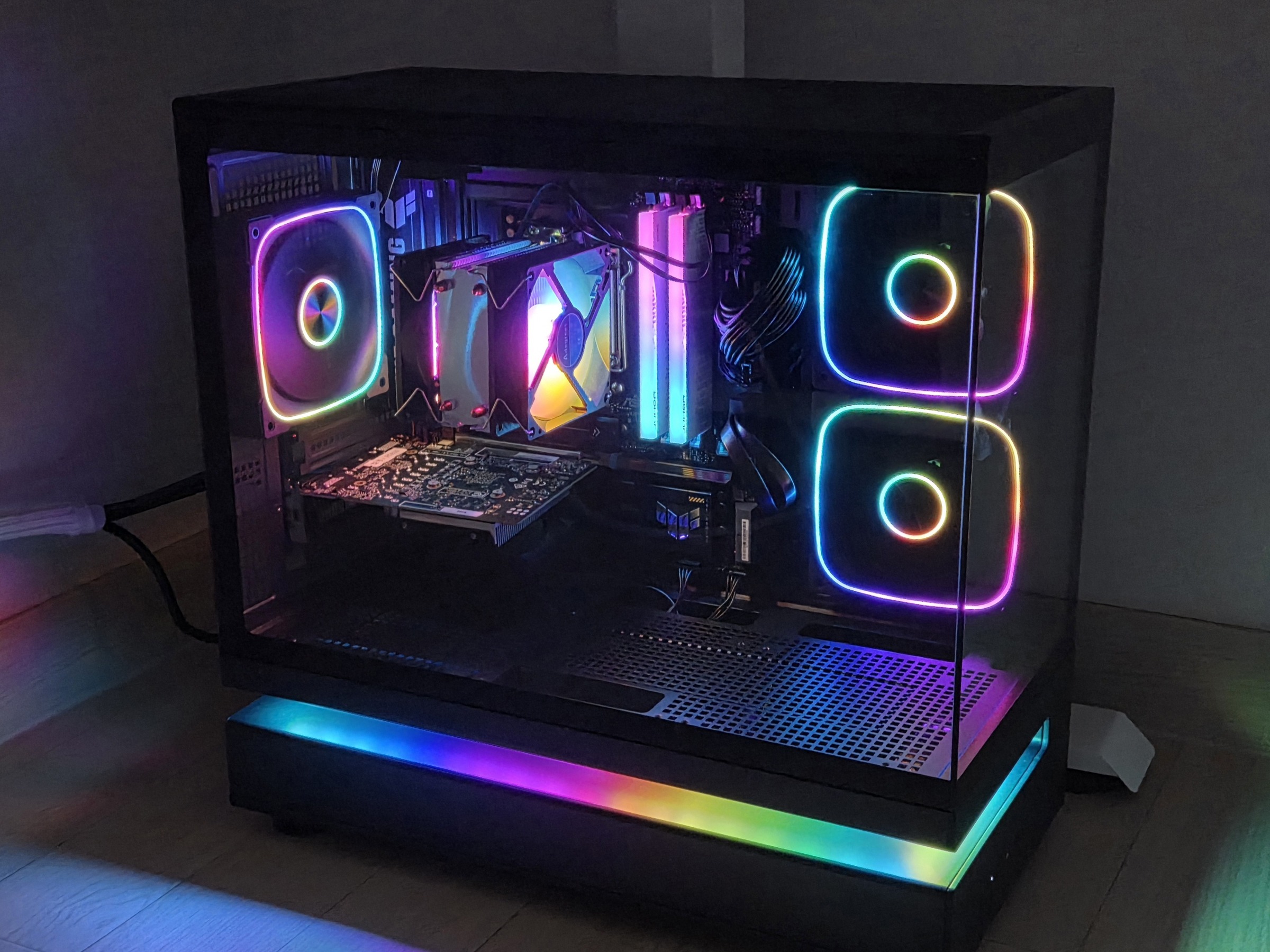
모든 조립이 완성되었습니다.
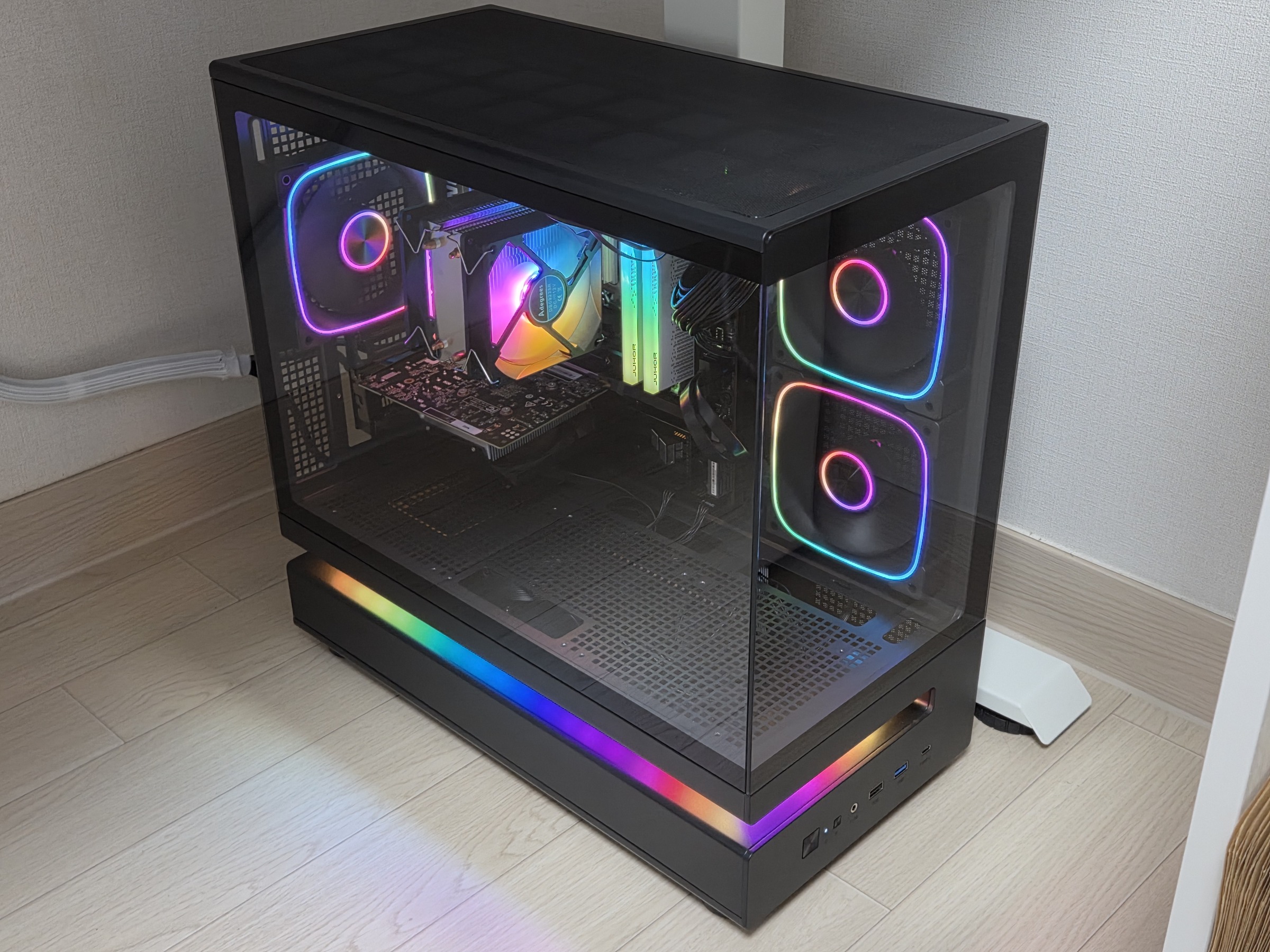
전원을 넣으면 이렇게 됩니다. 옛 케이스와 같은 부품이 들어 있는 PC지만, 훨씬 시원하고 쾌적하게 보입니다.
새 케이스로 교체한 뒤, 같은 조건으로 다시 측정해보니 PC 부품들의 온도 변화를 확인할 수 있었습니다. 특히 GPU와 보드 센서에서 긍정적인 변화를 보였습니다.
| 측정 방법 | 온도측정.ps1 — 대기 60초 + 전 코어 부하 10분, LibreHardwareMonitor 20초 샘플. 비포/애프터 같은 조건 | |
|---|---|---|
| 항목 | 비포 | 애프터 |
| 부하 CPU 최고 | 85.8도 | 84.0도 |
| 부하 CPU 평균 | 84.7도 | 83.3도 |
| 부하 CPU 패키지 전력 평균 | 76.6W | 78.4W |
| CPU 팬 대기/부하 | 981 / 2581 RPM | 1122 / 2621 RPM |
| GPU 대기/부하 | 38.3 / 40.0도 | 37.3 / 36.0도 |
| 보드 센서1 대기/부하 | 39.5 / 54.0도 | 40.7 / 50.0도 |
| 케이스 팬 | 0개(후면 배기 없음) | 기본 3개(측면 흡기 2 + 후면 배기 1) |
온도 측정 결과, 부하 중 GPU와 보드 센서가 각각 4도 내려갔습니다. CPU 최고 온도는 1.8도 내려가는 데 그쳤지만, 케이스 팬이 전혀 없던 환경에서 3개의 기본 팬이 추가된 효과를 분명히 느낄 수 있었습니다.
자주 묻는 질문
Q1: 이 케이스는 조립하기 쉬운 편인가요?
A: 네, 공구 없이 측면 유리를 열 수 있고, 내부 공간도 여유로워서 조립 편의성이 좋았습니다. 드라이버를 들 일이 거의 없었어요.
Q2: 선정리가 어려운 사람도 깔끔하게 쓸 수 있을까요?
A: 충분히 가능합니다. 저는 전문가처럼 꼼꼼하게 선정리하지 않고 여분 선을 빈 공간에 밀어 넣는 방식으로 했지만, 전면 유리 쪽은 깔끔하게 보였고 뒷판도 무리 없이 닫혔습니다. 선정리 초보자에게도 좋은 케이스라고 생각합니다.
Q3: 쿨링 성능은 어떤가요?
A: 기존에 케이스 팬이 전혀 없던 환경과 비교했을 때, 기본으로 제공되는 3개의 팬 덕분에 GPU와 보드 센서 온도가 부하 시 각각 4도 정도 내려가는 효과를 보았습니다. CPU 온도는 1.8도 내려갔습니다. 전반적인 시스템 쿨링 성능 향상에 도움이 됩니다.
결론: 이런 분에게 3RSYS L220 LED BAR 케이스를 추천합니다
- 오래된 PC 케이스를 교체하며 디자인과 쿨링 성능을 동시에 업그레이드하고 싶은 분
- 조립 편의성을 중요하게 생각하고, Type-C 포트 등 최신 전면 I/O를 원하는 분
- 선정리에 자신이 없지만 깔끔한 PC 내부를 유지하고 싶은 분
반대로, 메인보드 스탠드오프가 6개만 기본 제공되는 점이나 설명서가 없는 점은 조립 초보자에게 아쉬울 수 있습니다.