프리미어 프로 미리보기 렉, 끊김 해결: 실전 최적화 가이드
프리미어 프로 미리보기 렉, 왜 발생할까요?
어도비 프리미어 프로(Adobe Premiere Pro)로 고화질 영상을 편집하다 보면 타임라인에서 미리보기 화면이 끊기거나 재생이 느려지는 현상을 자주 경험하게 됩니다. 이러한 ‘미리보기 렉’은 편집 작업의 흐름을 방해하고 작업 시간을 지연시키는 주범입니다. 많은 사용자가 컴퓨터 사양 부족을 원인으로 생각하지만, 실제로는 소프트웨어 설정 최적화만으로도 상당 부분 해결할 수 있습니다.
주요 원인은 다음과 같습니다:
- 고해상도/고비트레이트 원본 파일: 4K, 8K와 같은 고해상도 영상이나 H.264, HEVC(H.265)와 같이 압축률이 높은 코덱으로 인코딩된 파일은 실시간 디코딩에 많은 시스템 자원을 요구합니다. 특히 스마트폰으로 촬영된 영상은 편집 시 부하가 클 수 있습니다.
- GPU 가속 미활성화 또는 비효율적 사용: 프리미어 프로는 GPU(그래픽 처리 장치)를 활용하여 렌더링, 편집, 인코딩 성능을 크게 향상시킬 수 있습니다. 하지만 이 기능이 제대로 설정되지 않으면 CPU에 과도한 부담이 집중되어 렉이 발생합니다.
- 미디어 캐시 과다: 프리미어 프로는 원활한 재생을 위해 임시 캐시 파일을 생성합니다. 이 캐시 파일이 너무 많아지거나 손상되면 시스템 성능을 저하시킬 수 있습니다.
- 재생 해상도 및 품질 설정: 미리보기 화면의 해상도가 높게 설정되어 있거나 재생 품질 설정이 최적화되지 않은 경우, 실시간 재생에 필요한 연산량이 증가하여 렉이 발생합니다.
- 시스템 사양 부족: 물론, 최신 고해상도 영상 작업을 위해서는 일정 수준 이상의 하드웨어 사양이 필수적입니다. 특히 CPU, RAM, GPU, 저장 장치의 성능이 중요합니다.

미리보기 렉 해결을 위한 핵심 설정
프리미어 프로의 미리보기 렉은 주로 설정 최적화를 통해 해결할 수 있습니다. 다음은 실무에서 가장 효과적인 방법들입니다.
1. 프록시(Proxy) 워크플로우 활용
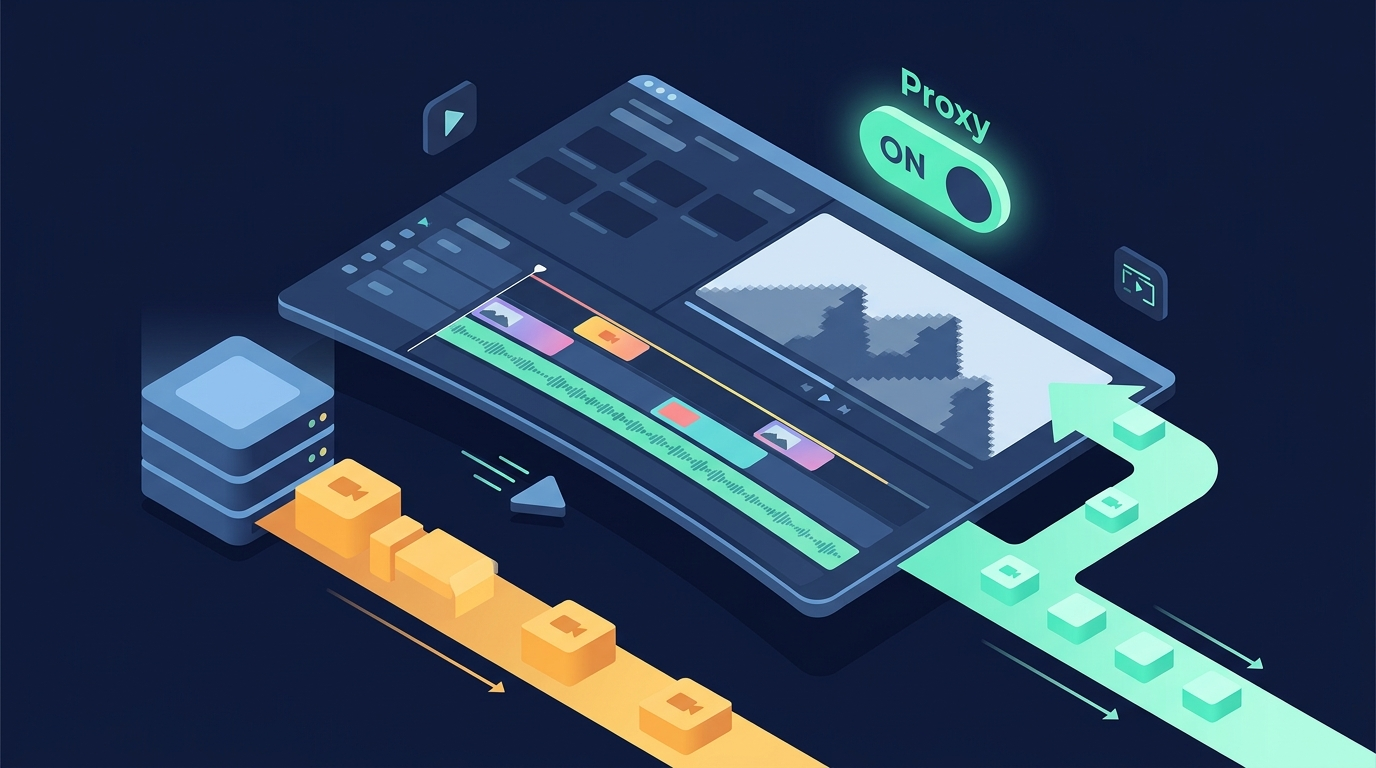
프록시는 고해상도 원본 영상을 저해상도의 가벼운 파일로 변환하여 편집하는 기능입니다. 편집은 이 가벼운 프록시 파일로 진행하고, 최종 내보내기 시에만 원본 파일의 고품질을 사용하는 방식입니다. 4K, 8K 등 고해상도 영상을 다룰 때 특히 유용하며, 컴퓨터 성능에 관계없이 원활한 편집 환경을 제공합니다.
프록시 생성 방법
- 클립 선택 및 프록시 만들기: 프로젝트 패널에서 프록시를 적용할 원본 클립을 선택하고 마우스 오른쪽 버튼을 클릭합니다. 드롭다운 메뉴에서 ‘프록시(Proxy)’ > ‘프록시 만들기…(Create Proxies…)’를 선택합니다.
- 프록시 설정 최적화: ‘프록시 만들기’ 대화 상자에서 다음을 설정합니다.
- 형식(Format): ‘QuickTime’을 선택하는 것이 좋습니다.
- 사전 설정(Preset): ‘ProRes Proxy’ 또는 ‘H.264 저해상도(Low Resolution)’를 선택합니다.
- QuickTime은 원본 영상의 색상과 전송 대역폭이 중요할 때, H.264는 파일 크기 압축이 중요할 때 적합합니다.
- 대상 위치(Destination): 프로젝트 폴더 내에 ‘Proxies’와 같은 서브폴더를 생성하여 저장하는 것을 권장합니다.
- 프록시 생성 및 연결 확인: ‘확인’을 클릭하면 어도비 미디어 인코더(Adobe Media Encoder)가 자동으로 실행되어 선택한 클립을 변환합니다. 변환이 완료되면 프로젝트 패널에서 클립이 프록시 미디어와 연결되어 있는지 확인할 수 있습니다.
프록시 전환 버튼 활용
프로그램 모니터(미리보기 화면) 하단의 ‘+ 버튼(버튼 편집기)’을 눌러 ‘프록시 전환(Toggle Proxies)’ 아이콘을 타임라인 도구 모음으로 드래그하여 활성화(파란색 불이 들어옴)합니다. 이 버튼을 통해 편집 중에는 프록시로, 최종 확인할 때는 원본으로 즉시 전환하여 볼 수 있습니다.
2. GPU 가속 활성화 및 최적화
GPU 가속은 프리미어 프로 성능에 결정적인 영향을 미칩니다. GPU가 렌더링을 담당하여 CPU의 부담을 줄이고, 특히 이펙트, 색보정, 텍스트 자막 적용 시 발생하는 미리보기 렉을 해소하는 데 효과적입니다.
GPU 가속 설정 확인 및 변경
- 프로젝트 설정 진입: 상단 메뉴에서 ‘파일(File)’ > ‘프로젝트 설정(Project Settings)’ > ‘일반(General)’으로 이동합니다.
- 렌더러 설정: ‘렌더러(Renderer)’ 항목을 ‘Mercury Playback Engine GPU 가속(CUDA / Metal)’로 설정합니다.
- NVIDIA GPU 사용자는 ‘CUDA’를, AMD GPU 사용자 또는 Mac 사용자는 ‘Metal'(Mac의 경우) 또는 ‘OpenCL’을 선택합니다.
- 이 설정이 ‘소프트웨어 전용(Software Only)’으로 되어 있으면 GPU를 사용하지 않고 CPU만으로 모든 작업을 처리하여 렉이 심해집니다.
GPU 드라이버 최신 유지
GPU 드라이버와 프리미어 프로 자체를 항상 최신 버전으로 업데이트해야 GPU 가속 기능을 원활하게 사용할 수 있습니다. 최신 드라이버는 성능과 안정성을 개선합니다.
- NVIDIA 사용자의 경우, NVIDIA 제어판에서 ‘Studio Driver’를 사용하는 것이 좋습니다.
3. 재생 해상도 및 품질 조정
미리보기 화면의 재생 해상도를 낮추는 것만으로도 실시간 재생 시 발생하는 렉을 크게 줄일 수 있습니다. 이는 최종 출력 품질에는 영향을 주지 않고 편집 과정에서만 적용되는 설정입니다.
재생 해상도 설정
- 프로그램 모니터 하단 설정: 프로그램 모니터(미리보기 화면)의 오른쪽 하단에 있는 ‘재생 해상도 선택’ 탭을 클릭합니다.
- 해상도 선택: 일반적으로 ‘1/2’ 또는 ‘1/4’로 설정하는 것을 권장합니다. 4K 영상의 경우 ‘1/4’로 설정하면 FHD(1080p) 수준으로 재생되어 렉을 크게 줄일 수 있습니다.
또한, 재생이 멈췄을 때의 해상도도 별도로 설정할 수 있습니다. 프로그램 모니터에서 마우스 오른쪽 버튼을 클릭하여 ‘정지 해상도(Paused Resolution)’를 낮게 설정하면 영상이 멈췄을 때 발생하는 렉도 줄일 수 있습니다.
4. 미디어 캐시 관리
프리미어 프로는 원본 미디어 파일을 가져올 때 더 빠른 성능을 위해 작은 버전의 캐시 파일을 생성합니다. 오래된 캐시 파일은 시스템을 방해하고 성능 문제를 일으킬 수 있으므로 주기적으로 삭제하여 관리해야 합니다.
프리미어 프로 내에서 캐시 삭제
- 환경 설정 진입: 프리미어 프로를 실행한 후, 상단 메뉴에서 ‘편집(Edit)’ > ‘환경 설정(Preferences)’ > ‘미디어 캐시(Media Cache)’로 이동합니다. (Mac의 경우 ‘Premiere Pro’ > ‘환경 설정’ > ‘미디어 캐시’)
- 캐시 파일 삭제: ‘미디어 캐시 데이터베이스 지우기(Clean Media Cache Database)’ 버튼을 클릭합니다. 또한 ‘미디어 캐시 파일 최적화 및 정리(Optimize and Clean Media Cache Files)’ 버튼을 클릭하여 추가 정리를 할 수 있습니다.
수동으로 캐시 파일 삭제 (권장)
프리미어 프로를 종료한 상태에서 미디어 캐시 파일을 수동으로 삭제하면 더욱 확실하게 정리할 수 있습니다.
- Windows:
C:\Users\\AppData\Roaming\Adobe\Common\Media Cache Files - macOS:
/Users//Library/Application Support/Adobe/Common
해당 경로로 이동하여 ‘Media Cache Files’ 폴더의 내용을 모두 삭제한 후 휴지통을 비웁니다. 캐시 파일을 삭제하면 하드 드라이브 공간도 확보할 수 있습니다.
팁: 미디어 캐시 파일의 저장 위치는 환경 설정에서 빠른 SSD 또는 NVMe 드라이브로 변경하는 것이 좋습니다. 이는 전용 드라이브일 경우 더욱 효과적입니다.
그래도 해결되지 않을 때
위의 최적화 방법을 모두 적용했음에도 미리보기 렉이 지속된다면, 다음 사항들을 추가로 점검해 볼 수 있습니다.
1. 시스템 사양 점검 및 업그레이드
프리미어 프로는 끊임없이 발전하며, 고해상도 영상 편집에는 그에 걸맞은 하드웨어 성능이 요구됩니다. 현재 사용 중인 프리미어 프로 버전의 시스템 요구 사항을 확인하고, 필요하다면 하드웨어를 업그레이드하는 것을 고려해야 합니다.
| 하드웨어 | 최소 사양 (HD 편집) | 권장 사양 (4K 이상 편집) |
|---|---|---|
| 프로세서 (CPU) | Intel 6세대 이상 또는 AMD Ryzen 1000 시리즈 이상 | Intel Core i7/i9 11세대 이상 (Quick Sync 지원) 또는 AMD Ryzen 7/9 3000 시리즈 이상 |
| 메모리 (RAM) | 16GB | 32GB 이상 (4K 이상 작업 시) |
| 그래픽 카드 (GPU) | NVIDIA GeForce GTX 1660 또는 동급 (4GB VRAM) | NVIDIA RTX 3060 이상 또는 동급 (8GB VRAM 이상) |
| 저장 장치 | 시스템 및 미디어용 SSD (최소 500GB) | NVMe SSD (시스템 및 캐시), 추가 고속 SSD (미디어용, 1TB 이상) |
| 운영 체제 | Windows 10 (64비트) v22H2 이상 또는 macOS Monterey (v12) 이상 | Windows 11 또는 macOS Monterey (v12) 이상 |
특히 노트북보다는 데스크톱 PC가 같은 사양 대비 더 나은 성능을 제공하며, 휴대성이 중요하다면 게이밍 노트북과 같이 그래픽 카드가 탑재된 모델을 고려하는 것이 좋습니다.
2. 오디오 하드웨어 설정 변경
간혹 오디오 하드웨어 설정이 미리보기 렉에 영향을 줄 수 있습니다. ‘편집(Edit)’ > ‘환경 설정(Preferences)’ > ‘오디오 하드웨어(Audio Hardware)’로 이동하여 ‘기본 입력(Default Input)’을 ‘입력 없음(No Input)’으로 변경해봅니다.
3. 편집 전용 코덱 사용
스마트폰 영상에서 주로 사용되는 H.264, HEVC(H.265) 코덱은 압축 효율이 높지만, 편집 시에는 시스템에 많은 부하를 줍니다. 가능하다면 ProRes, DNxHD와 같은 편집 전용 코덱으로 변환하여 작업하면 훨씬 쾌적한 환경을 구축할 수 있습니다.
4. 프리미어 프로 재설정
모든 방법이 통하지 않을 경우, 프리미어 프로의 환경 설정을 초기화하는 것도 한 방법입니다. Shift 키를 누른 상태로 프리미어 프로를 실행하면 ‘재설정 옵션(Reset Options)’ 대화 상자가 나타나며, 여기서 ‘미디어 캐시 파일 지우기’를 포함한 여러 설정을 초기화할 수 있습니다.
자주 묻는 질문
Q1: 프록시 파일을 만들면 최종 영상 품질이 낮아지나요?
아닙니다. 프록시 파일은 편집 과정에서만 사용되는 저해상도 파일이며, 최종 내보내기(Export) 시에는 항상 원본 고해상도 미디어 파일을 사용하여 최고 품질의 결과물을 얻을 수 있습니다.
Q2: GPU 가속 설정 시 ‘Mercury Playback Engine 소프트웨어 전용’만 선택할 수 있습니다. 왜 그런가요?
이는 주로 GPU 드라이버가 최신이 아니거나, 설치된 GPU가 프리미어 프로의 GPU 가속을 지원하지 않는 경우, 또는 특정 그래픽 카드에 호환성 문제가 있을 때 발생합니다. GPU 드라이버를 최신으로 업데이트하고, 프리미어 프로 시스템 요구 사항을 다시 확인해보십시오.
Q3: 미디어 캐시를 삭제하면 기존 프로젝트에 문제가 생기나요?
아닙니다. 미디어 캐시 파일은 임시 파일이므로 삭제해도 기존 프로젝트 파일 자체에는 영향을 주지 않습니다. 다만, 캐시를 삭제한 후 해당 프로젝트를 다시 열면, 프리미어 프로가 캐시 파일을 다시 생성하는 데 시간이 걸릴 수 있습니다.
프리미어 프로 미리보기 렉은 올바른 설정과 최적화된 워크플로우를 통해 충분히 해결할 수 있습니다. 이 가이드에서 제시된 방법들을 단계별로 적용하여 끊김 없는 효율적인 영상 편집 환경을 구축하시길 바랍니다. 꾸준한 관리와 최적화는 작업의 생산성을 크게 향상시킬 것입니다.