포토샵 일괄 처리 자동화: 액션과 배치로 작업 시간 단축하기
포토샵 일괄 처리가 필요한 이유
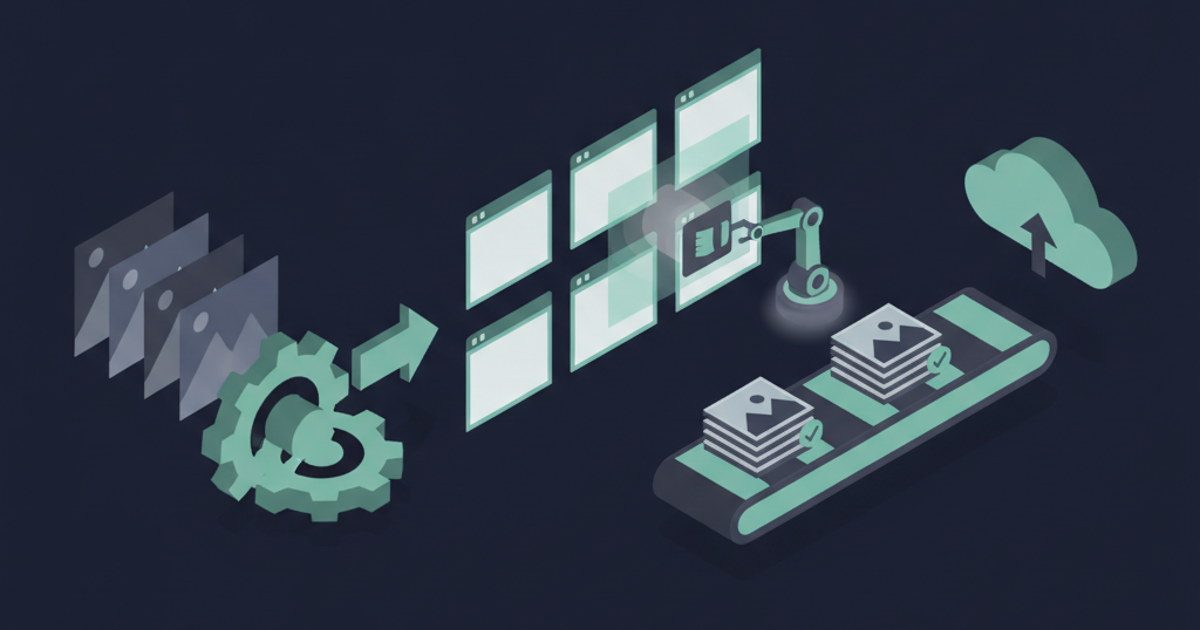
포토샵 작업을 하다 보면 수십, 수백 장의 이미지에 동일한 작업을 반복해야 하는 경우가 많습니다. 예를 들어, 웹사이트에 업로드할 이미지들의 크기를 일괄적으로 조절하거나(리사이즈), 특정 필터를 적용하거나, 워터마크를 삽입하는 등의 작업이죠. 이 모든 과정을 수동으로 진행한다면 엄청난 시간과 노력이 소모될 뿐만 아니라, 실수할 확률도 높아집니다.
이때 포토샵의 ‘액션(Action)’과 ‘배치(Batch)’ 기능을 활용하면 이러한 반복 작업을 자동화하여 작업 시간을 획기적으로 단축하고, 작업의 일관성을 유지하며, 오류를 줄일 수 있습니다.
포토샵 액션(Action)의 원리 이해하기
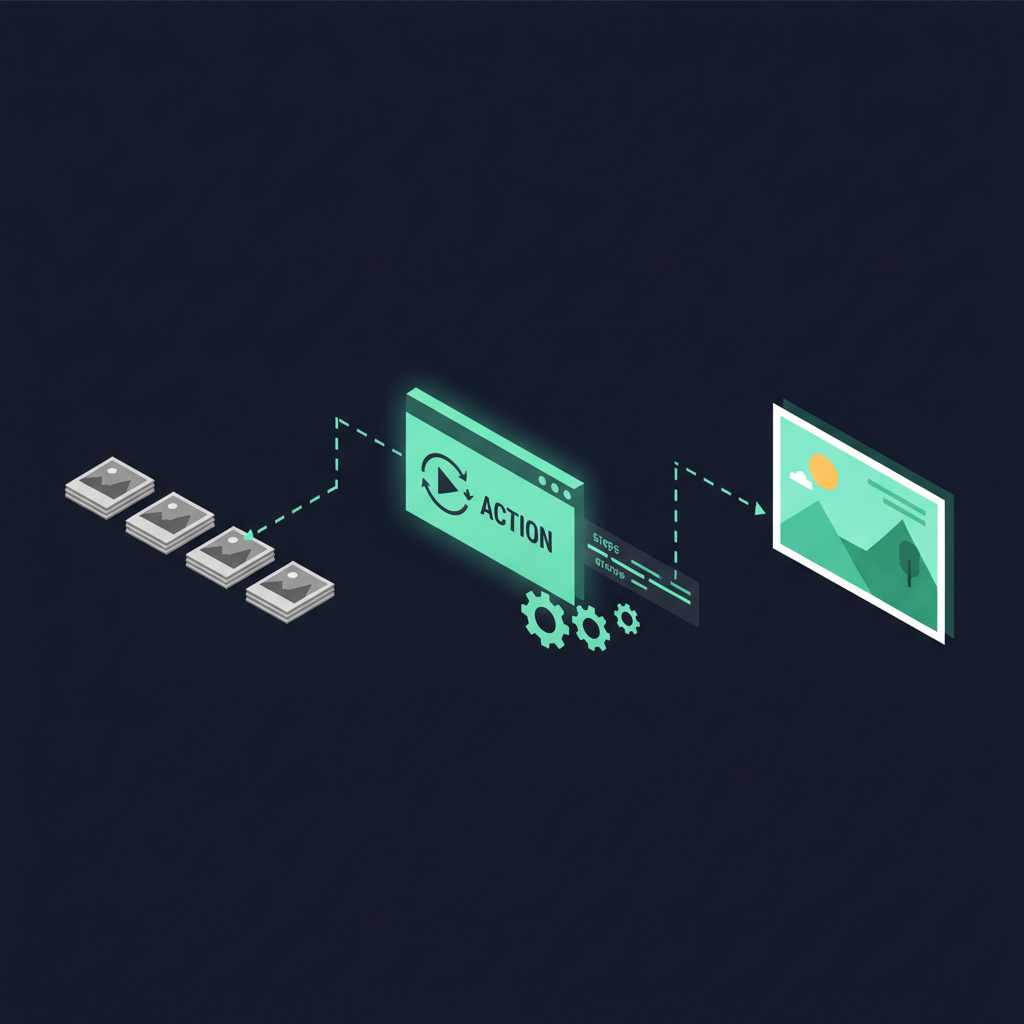
포토샵 액션은 사용자가 포토샵에서 수행하는 모든 클릭, 조정, 필터 적용 등의 작업을 순서대로 기록하는 기능입니다. 마치 엑셀의 매크로나 게임의 리플레이 기능처럼, 한 번 기록해둔 액션은 나중에 버튼 하나로 똑같이 재생할 수 있습니다.
액션은 단순히 작업을 기록하는 것을 넘어, 기록된 작업을 다른 이미지에 동일하게 적용할 수 있도록 해줍니다. 이를 통해 복잡한 보정 작업을 1초 만에 재현하거나, 실수 없이 정확하게 동일한 결과물을 생산하고, 팀원들과 작업 방식을 공유하는 것이 가능해집니다.
액션 패널 활성화 및 새 액션 세트 만들기
액션 기능을 사용하려면 먼저 ‘액션 패널’을 활성화해야 합니다. 포토샵 상단 메뉴에서 창(Window) > 액션(Actions)을 클릭하거나, 단축키 Alt + F9 (Mac은 Option + F9)를 누르면 액션 패널이 나타납니다.
액션들을 체계적으로 관리하기 위해 ‘액션 세트’를 만드는 것이 좋습니다. 액션 패널 하단의 폴더 아이콘을 클릭하여 새 세트를 만들고, “내 작업 액션”과 같이 알아보기 쉬운 이름을 지정합니다.
새 액션 녹화하기
새 액션을 만들기 위해 액션 패널 하단의 ‘+’ 버튼(새 액션 만들기)을 클릭합니다. 대화상자가 나타나면 액션의 이름(예: “웹용 리사이즈 800px”), 저장할 세트, 그리고 필요하다면 단축키(Function Key)와 색상을 지정할 수 있습니다.
기록(Record) 버튼을 누르면 즉시 액션 녹화가 시작됩니다. 이때부터 사용자가 포토샵에서 수행하는 모든 작업이 기록됩니다. 모든 작업이 끝나면 액션 패널 하단의 사각형 ‘정지’ 버튼을 눌러 녹화를 종료합니다.
해결 방법: 리사이즈 액션 만들기 및 배치 실행
1. 리사이즈 액션 녹화하기
가장 흔하게 사용되는 일괄 처리 작업인 이미지 리사이즈(크기 조절)를 예시로 들어 액션 녹화 과정을 설명하겠습니다.
- 원본 이미지 열기: 먼저 리사이즈할 이미지 중 하나를 포토샵으로 불러옵니다. 이 이미지가 액션 녹화의 기준이 됩니다. 원본 파일 손상을 방지하기 위해 사본을 사용하는 것이 좋습니다.
- 새 액션 만들기: 액션 패널에서 새 액션 버튼(➕)을 클릭하고, 액션 이름을 “웹용 가로 800px” 등으로 지정한 후
기록(Record)을 클릭합니다. - 이미지 크기 조절: 상단 메뉴
이미지(Image) > 이미지 크기(Image Size)를 선택합니다. - 크기 설정: ‘이미지 크기’ 대화상자에서 원하는 너비(예: 800px)를 입력합니다. 이때 ‘비율 제한(Constrain Proportions)’이 체크되어 있으면 높이는 자동으로 비례하여 조절됩니다. 해상도는 웹용의 경우 72dpi로 설정하는 것이 일반적입니다.
- 저장 작업 기록:
파일(File) > 다른 이름으로 저장(Save As)을 선택합니다. 이때 원본 파일이 있는 폴더가 아닌, 리사이즈된 이미지를 저장할 새로운 폴더를 미리 만들어두고 그곳에 저장하도록 경로를 지정해야 합니다. 파일 형식은 JPEG나 PNG 등 원하는 형식으로 선택합니다. - 액션 녹화 중지: 모든 작업이 완료되면 액션 패널 하단의 ‘정지’ 버튼(■)을 클릭하여 녹화를 마칩니다.
2. 배치(Batch) 실행으로 일괄 처리하기
녹화된 액션을 여러 이미지에 한 번에 적용하려면 ‘배치(Batch)’ 기능을 사용합니다.
- 원본 이미지 폴더 준비: 일괄 처리할 모든 원본 이미지를 하나의 폴더에 모아둡니다. 원본 손상을 막기 위해 원본 폴더의 사본을 만들어 작업하는 것을 강력히 권장합니다.
- 배치 기능 실행: 포토샵 상단 메뉴
파일(File) > 자동화(Automate) > 배치(Batch)를 선택합니다. - 배치 대화상자 설정:
- 재생(Play) 섹션:
세트(Set): 이전에 만든 액션 세트(예: “내 작업 액션”)를 선택합니다.액션(Action): 방금 녹화한 리사이즈 액션(예: “웹용 가로 800px”)을 선택합니다.
- 소스(Source) 섹션:
폴더(Folder): 일괄 처리할 원본 이미지가 들어있는 폴더를 선택합니다.선택(Choose)버튼을 눌러 해당 폴더를 지정합니다.
- 대상(Destination) 섹션:
폴더(Folder): 처리된 이미지를 저장할 폴더를 선택합니다.선택(Choose)버튼을 눌러 저장될 폴더를 지정합니다. 이 폴더는 원본 폴더와 달라야 합니다."다른 이름으로 저장" 명령 무시(Override Action "Save As" Commands): 이 옵션을 체크하면 액션에 기록된 저장 경로 대신, 여기서 지정한 대상 폴더에 이미지가 저장됩니다.
- 파일 이름 지정(File Naming) 섹션 (선택 사항):
- 처리된 파일의 이름을 자동으로 변경하는 규칙을 설정할 수 있습니다. 예를 들어, “문서 이름 + 일련 번호” 등으로 지정하여 파일 관리를 용이하게 할 수 있습니다.
- 오류(Errors) 섹션:
오류 발생 시 중지(Stop For Errors): 작업 중 오류가 발생하면 멈추고 보고하도록 설정합니다.
- 재생(Play) 섹션:
- 실행: 모든 설정을 마친 후
확인(OK)버튼을 클릭하면 포토샵이 자동으로 파일을 하나씩 열고, 액션을 적용하고, 지정된 폴더에 저장하는 과정을 반복합니다.
전문가 팁: 드롭릿(Droplet)으로 더 편리한 자동화
배치 프로세싱도 강력하지만, 매번 메뉴에 들어가서 설정을 지정하는 것이 번거로울 수 있습니다. 이럴 때는 ‘드롭릿(Droplet)’ 기능을 활용하면 더욱 편리하게 자동화를 할 수 있습니다.
드롭릿은 특정 액션을 독립 실행 파일(.exe 또는 .app)로 만들어주는 기능입니다. 드롭릿 아이콘에 이미지 파일이나 폴더를 드래그 앤 드롭하기만 하면, 포토샵을 직접 열지 않고도 자동으로 액션이 적용됩니다.
드롭릿 만들기
- 드롭릿 생성 메뉴: 포토샵 상단 메뉴
파일(File) > 자동화(Automate) > 드롭릿 만들기(Create Droplet)를 선택합니다. - 드롭릿 저장 위치 지정:
저장 드롭릿(Save Droplet In)에서 드롭릿 실행 파일을 저장할 위치(예: 바탕화면)를 지정합니다. - 액션 선택:
재생(Play)섹션에서 사용할 액션 세트와 액션을 선택합니다. - 대상 폴더 설정:
대상(Destination)섹션에서 처리된 이미지를 저장할 폴더를 지정합니다. ‘다른 이름으로 저장 명령 무시(Override Action “Save As” Commands)’를 체크하는 것이 좋습니다. - 파일 이름 지정 (선택 사항): 배치 실행과 마찬가지로 파일 이름 지정 규칙을 설정할 수 있습니다.
- 생성:
확인(OK)을 클릭하면 지정된 위치에 드롭릿 아이콘이 생성됩니다.
드롭릿 사용하기
이제 처리할 이미지 파일이나 이미지 폴더를 생성된 드롭릿 아이콘 위로 드래그 앤 드롭하면, 포토샵이 자동으로 실행되면서 액션이 적용되고 결과물이 지정된 대상 폴더에 저장됩니다.
그래도 안 될 때: 체크리스트
- 원본 파일 백업 여부: 항상 원본 파일을 별도로 백업해두고 작업했는지 확인합니다.
- 액션 녹화 오류: 액션 녹화 시 불필요한 단계가 포함되거나, 필요한 단계가 누락되지 않았는지 액션 패널을 열어 다시 확인합니다.
- 저장 경로 오류: 액션 녹화 시 ‘다른 이름으로 저장’ 경로가 올바르게 지정되었는지, 또는 배치/드롭릿 설정에서 대상 폴더가 정확하게 지정되었는지 확인합니다. 특히 액션 내 저장 명령과 배치/드롭릿의 대상 설정이 충돌하지 않도록 주의해야 합니다.
- 파일 형식 호환성: 처리하려는 이미지 파일 형식이 포토샵에서 지원되는 형식인지 확인합니다.
- 포토샵 버전: 특정 기능은 포토샵 버전에 따라 다르게 작동할 수 있습니다. 최신 버전의 포토샵을 사용하는 것이 좋습니다.
- 조건부 액션: 가로/세로 이미지에 따라 다른 리사이즈를 적용해야 하는 경우, 포토샵 CC 이상 버전의 ‘조건부 액션(Insert Conditional)’ 기능을 활용할 수 있습니다.
자주 묻는 질문
Q1: 액션을 다른 컴퓨터로 옮겨서 사용할 수 있나요?
네, 가능합니다. 만든 액션을 .atn 파일로 저장하여 다른 컴퓨터로 내보내거나 공유할 수 있습니다. 액션 패널 메뉴에서 액션 저장(Save Actions...)을 선택하여 액션 파일을 저장하고, 다른 컴퓨터의 포토샵에서 액션 불러오기(Load Actions...)를 통해 해당 파일을 불러오면 됩니다.
Q2: 액션 녹화 중 실수를 했습니다. 다시 녹화해야 하나요?
반드시 다시 녹화할 필요는 없습니다. 액션 패널에서 잘못된 단계를 선택하여 삭제하거나, 새로운 단계를 삽입, 또는 특정 단계를 다시 녹화(Record Again)하여 수정할 수 있습니다. 액션 패널에서 해당 단계를 선택한 후 녹화 버튼을 다시 누르면 해당 단계부터 다시 녹화됩니다.
Q3: 액션으로 복잡한 보정 작업도 자동화할 수 있나요?
네, 가능합니다. 단순한 리사이즈뿐만 아니라, 색상 보정(노출, 대비, 채도 조절), 필터 적용, 레이어 스타일 추가, 워터마크 삽입 등 다양한 복잡한 보정 작업을 액션으로 기록하여 자동화할 수 있습니다. 단, 각 이미지마다 미세한 조정이 필요한 경우, Camera Raw 필터 단계에 ‘모달 컨트롤’을 걸어두면 액션 실행 중 수동으로 조정할 수 있는 유연성을 확보할 수 있습니다.
포토샵의 액션과 배치, 그리고 드롭릿 기능은 반복적인 작업을 효율적으로 처리하여 작업자의 시간을 절약하고 생산성을 높이는 강력한 도구입니다. 이 가이드에서 설명한 단계를 따라 직접 자동화 워크플로우를 구축해 보신다면, 포토샵 작업 방식에 혁신적인 변화를 경험하실 수 있을 것입니다.